
Microsoft Edge'de UDF dosyası nasıl açılır?
Windows bilgisayarlarda Microsoft Edge hazır gelir; ayrıca bir şey kurmanıza gerek yoktur. Mavi-yeşil dalga simgeli Edge ile UDF dosyanızı birkaç tıklamayla açabilirsiniz.
Son güncelleme:
UDF dosyanızı buraya sürükleyip bırakın
ya da
UDF, Word, PDF ya da fotoğraf · Kayıt gerekmez · Dosyanız yalnızca size görünür
Bu rehber için bilgisayar bilgisi gerekmez. Adımları sırayla izlemeniz yeterli; takıldığınız yerde info@ketbe.com adresine yazabilirsiniz.
Adım adım
- Microsoft Edge'i açın. Ekranın altındaki çubukta mavi-yeşil dalga simgesine tıklayın. Göremiyorsanız sol alttaki Başlat düğmesine basıp “Edge” yazın.
- En üstteki adres çubuğuna ketbe.com yazıp Enter'a basın.
- “UDF dosyası seçin” düğmesine tıklayın.
- Açılan pencerenin solunda İndirilenler'e tıklayın.
- Açmak istediğiniz .udf dosyasına bir kez tıklayın, ardından Aç'a basın.
- Belge birkaç saniye içinde ekranda açılır.
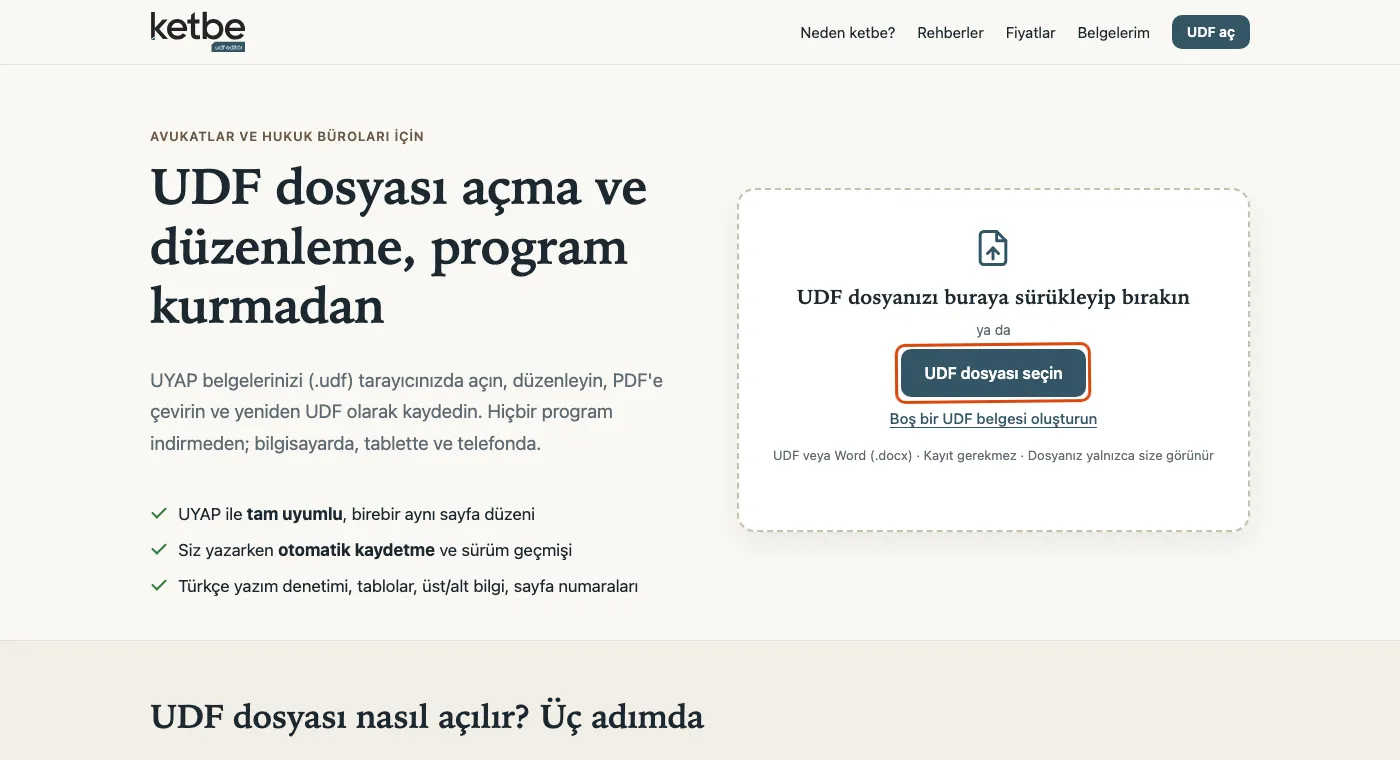
Kolay yol: dosyayı sürükleyip bırakmak
Dosya seçme penceresiyle uğraşmak istemezseniz: dosyanın simgesinin üzerine farenin sol tuşuyla basın, tuşu bırakmadan fareyi sayfadaki kutunun üzerine getirin ve tuşu bırakın. Belge açılır.
Edge'in indirme listesinden açmak
Dosyayı Edge ile yeni indirdiyseniz klavyede Ctrl+J'ye basın. İndirilenler listesi açılır; dosyayı buradan tutup ketbe sayfasındaki kutuya sürükleyebilirsiniz.
Bir dahaki sefere hızlıca açmak için
ketbe'yi yer imlerinize ekleyin; bir daha adres yazmanız gerekmez:
- ketbe.com açıkken klavyede Ctrl + D tuşlarına birlikte basın.
- Açılan küçük pencerede Bitti'ye tıklayın.
- Bundan sonra ketbe, tarayıcının yer imleri çubuğunda ya da adres çubuğuna “ketbe” yazdığınızda karşınıza çıkar.