
UDF dosyasını PDF'e çevirme
Müvekkile göndermek, e-postayla paylaşmak ya da arşivlemek için UDF belgesini PDF'e çevirmeniz gerekebilir. ketbe'de PDF, belgenin UYAP'taki görünümüyle aynı çıkar; satırlar ve sayfalar kaymaz.
Son güncelleme:
UDF dosyanızı buraya sürükleyip bırakın
ya da
UDF, Word, PDF ya da fotoğraf · Kayıt gerekmez · Dosyanız yalnızca size görünür
Adım adım UDF'den PDF'e
- .udf dosyanızı bu sayfadaki alana bırakın ya da “UDF dosyası seçin” ile seçin.
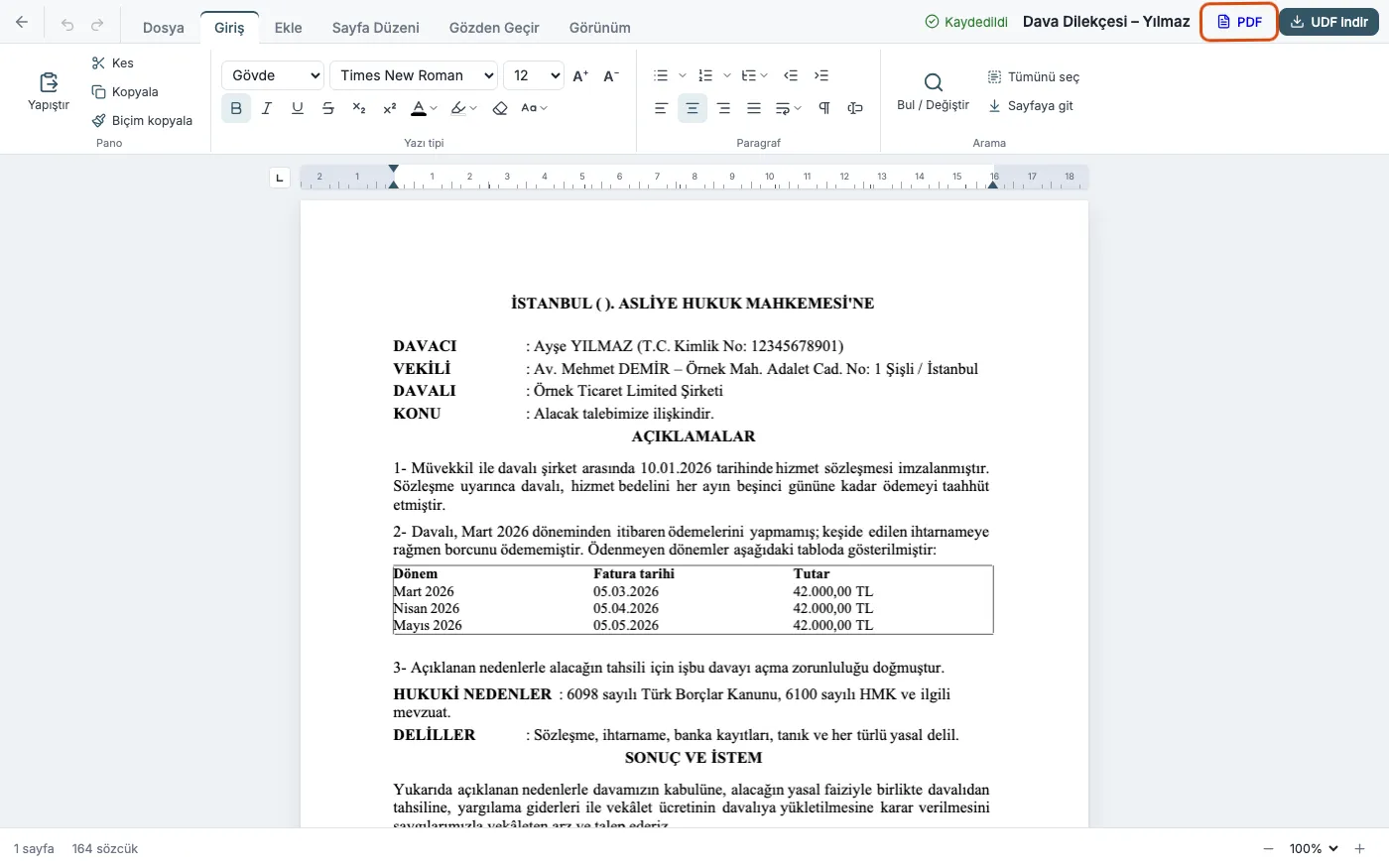
- Belge açıldığında sağ üstteki PDF düğmesine tıklayın.
- PDF yeni bir sekmede açılır. İndir simgesiyle bilgisayarınıza kaydedin ya da yazıcı simgesiyle yazdırın.
PDF'i önce görmeden doğrudan bilgisayarınıza indirmek isterseniz Dosya sekmesindeki PDF olarak indir'i kullanın; aynı menüde Word ve ODT olarak indirme de var.
UDF'yi PDF'e ücretsiz çevirmenin yolları
ketbe'nin PDF çıktısı UYAP'taki sayfa düzeniyle birebir aynı çıkar ve hiçbir şey kurmanızı gerektirmez. Bunun dışında ücretsiz yollar da var:
- UYAP Doküman Editörü (bilgisayar): Adalet Bakanlığı'nın resmî programı ücretsizdir. Belgeyi editörde açıp yazdırma penceresini açın ve yazıcı olarak Windows'ta Microsoft Print to PDF'i seçin; Mac'te yazdırma penceresi PDF seçeneği sunuyorsa PDF olarak kaydet'i seçin. Programı kurmanız gerekir; Mac'te zaman zaman kapanabildiğini ve yazdırmada sayfaların kayabildiğini unutmayın.
- Resmî mobil uygulama: “UYAP Doküman Editör” uygulaması ücretsizdir ve belgeden PDF çıktısı alabilir. Yalnızca görüntüleme ve PDF alma yapar; belgede değişiklik yapamazsınız.
- Tek sayfa yetiyorsa: belgeyi ketbe'de ücretsiz açıp ekran görüntüsü alabilirsiniz. Bu PDF değil resim olur: UDF'yi JPG'ye çevirme.
Genel PDF sitelerinde neden olmuyor?
“UDF to PDF” diye arayınca karşınıza çıkan iLovePDF, Smallpdf gibi genel PDF dönüştürücüler Word, Excel ve resim dosyalarını tanır; UDF'yi tanımaz. Dosyayı yüklediğinizde ya hata alırsınız ya da hiçbir şey olmaz. UDF, UYAP'a özgü bir biçim olduğu için onu okuyabilen bir araçla açılması gerekir.
Neden sayfa düzeni bozulmaz?
Çevrimiçi dönüştürücülerin çoğu UDF'nin içindeki metni okuyup kendi sayfa düzenini uygular; bu yüzden sayfa sonları, sekmeler ve tablolar değişir. Dilekçede “3. sayfanın 2. paragrafı” dediğiniz yer, karşı tarafın elindeki PDF'te başka bir sayfaya düşebilir. ketbe'de PDF, belgenin UYAP'taki görünümüyle birebir aynıdır:
- Aynı sayfa sayısı ve aynı sayfa sonları
- Sayfa numaraları, üst ve alt bilgiler yerinde
- Tablolar, kenarlıklar, girintiler ve resimler korunur
- Metin seçilebilir ve aranabilir; taranmış resim değildir
PDF mi, UDF mi? Hangisini ne zaman kullanmalı?
Özet aşağıda; ayrıntılı karşılaştırma için: UDF ile PDF arasındaki fark.
| Mahkemeye, UYAP üzerinden göndermek | UDF (e-imzalı olarak) |
| Müvekkile, karşı tarafa ya da bilirkişiye e-postayla göndermek | PDF: herkes her cihazda açabilir |
| Yazdırmak | Ctrl+P ya da Dosya › Yazdır |
| Daha sonra düzenlemek | UDF: PDF düzenlemeye uygun değildir |
| Arşivlemek | İkisi birlikte: düzenlenebilir asıl belge UDF, okunacak kopya PDF |
PDF, belgenin okunacak bir kopyasıdır. E-imzalı resmî belge UDF'dir; e-imzanın geçerli olduğu belge olarak UDF'yi saklayın.
UDF'yi doğrudan yazdırma
Belge açıkken Ctrl+P (Mac'te ⌘+P) tuşlarına basın ya da Dosya › Yazdır'a tıklayın; önce PDF almanıza gerek yoktur, yazdırma penceresi doğrudan açılır. Bu pencerede ölçeği %100 seçin. Adım adım anlatım: UDF dosyası nasıl yazdırılır?
PDF'i e-postayla göndermek
İndirdiğiniz PDF'i e-postanıza ek olarak ekleyin. Karşı taraf PDF'i telefonunda da bilgisayarında da açabilir; UDF açamayan müvekkiller için en pratik yoldur.
Mac'te ve telefonda PDF'e çevirmek
Adımlar Mac'te de aynıdır: Safari ya da Chrome'da belgeyi açın, PDF'e tıklayın. Telefonda belgeyi açıp PDF düğmesine dokunduğunuzda PDF telefonunuzun PDF görüntüleyicisinde açılır; oradan paylaşabilirsiniz. Bkz. Mac'te UDF açma, Telefonda UDF açma.
Açıklamalar PDF'e dahil olur mu?
Hayır. Belgeye eklenen açıklamalar (yorumlar) PDF çıktısına eklenmez; masaüstü UYAP Doküman Editörü de açıklamaları yalnızca kendi yazdırma penceresinden basar.
Diğer dönüşümler
Word, PDF ve resim dosyalarından UDF'ye ya da UDF'den Word'e ve ODT'ye: UDF dönüştürücü.
Tersini yapmak: PDF'i UDF'ye çevirmek
Elinizde yalnızca PDF varsa ve UYAP'a UDF göndermeniz gerekiyorsa: PDF'i UDF'ye çevirme.