
UDF'yi ODT'ye ve ODT'yi UDF'ye çevirme
Kamu kurumlarında ve Pardus kullanan bilgisayarlarda Word yerine çoğu zaman LibreOffice Writer vardır ve belgeler .odt uzantılıdır. UDF ile ODT arasında iki yönde de geçiş yapabilirsiniz.
Son güncelleme:
UDF dosyanızı buraya sürükleyip bırakın
ya da
UDF, Word, PDF ya da fotoğraf · Kayıt gerekmez · Dosyanız yalnızca size görünür
UDF'den ODT'ye
- UDF dosyanızı bu sayfadaki alana bırakın.
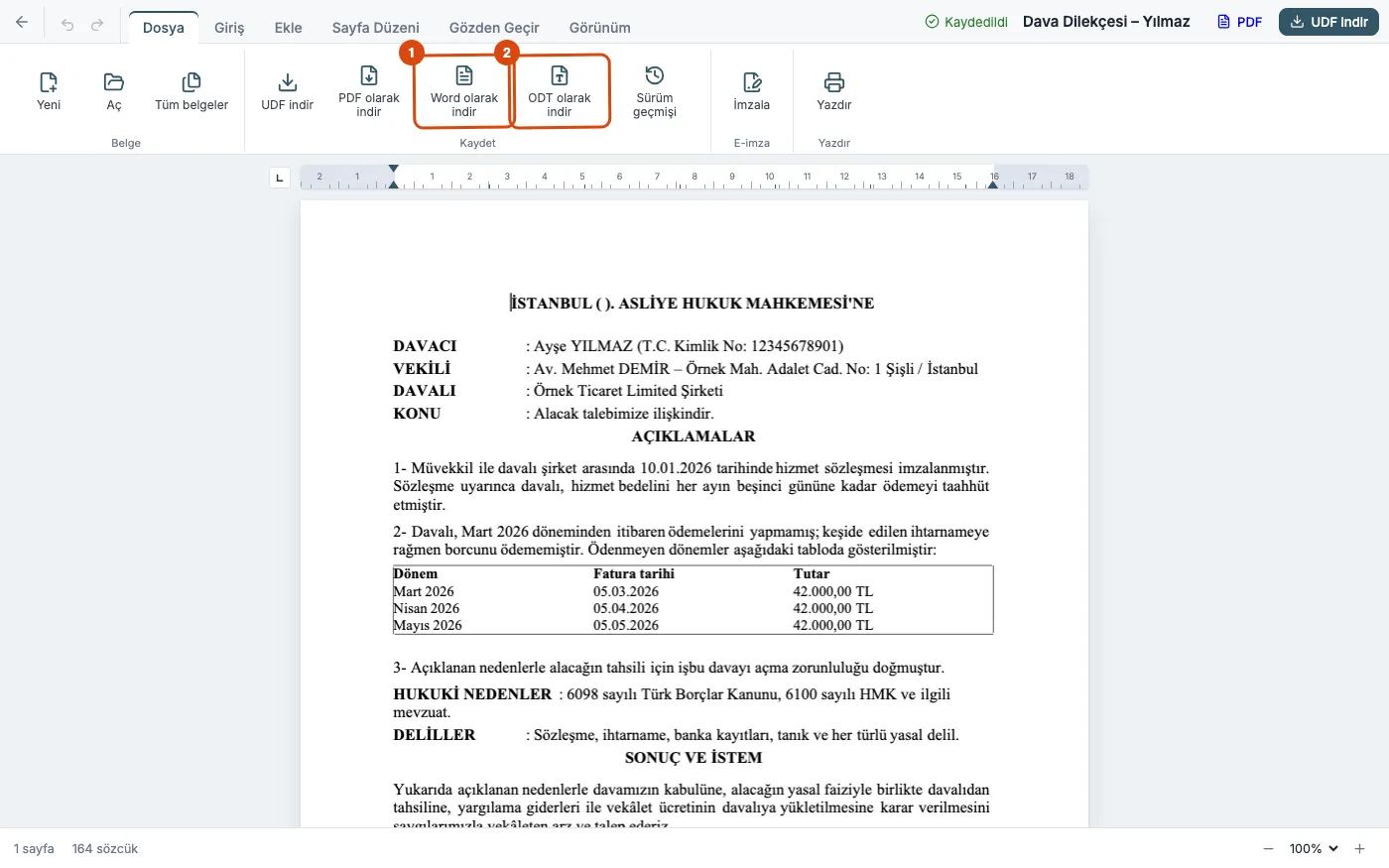
- Belge açılınca Dosya sekmesine geçin.
- ODT olarak indir'e tıklayın. Belge
.odtdosyası olarak iner ve LibreOffice Writer'da açılır.
Yazı biçimleri, hizalama, girintiler, sekmeler, tablolar, listeler, resimler, üst ve alt bilgi ile sayfa yapısı aktarılır. LibreOffice satırları UYAP'tan biraz farklı yerleştirdiği için sayfa sonları bir iki satır kayabilir. Listelerdeki numaralar ve madde işaretleri, UYAP'ta göründükleri gibi metnin içine yazılır; araya madde eklerseniz numaraları elle güncellemeniz gerekir.
ODT'den UDF'ye
ODT dosyası doğrudan UDF'ye çevrilmez; arada kısa bir adım var:
- Dosyayı LibreOffice Writer'da açın.
- Dosya › Farklı Kaydet'i seçin, dosya türü olarak Word 2007-365 (.docx)'i seçip kaydedin. “Biçimi koru” sorusuna Word biçimini kullan deyin.
- .docx dosyasını bu sayfadaki alana bırakın; belge UDF olarak açılır.
- Sayfa sonlarına ve tablolara göz atıp UDF indir ile kaydedin.
Ayrıntılar: Word'den UDF'ye çevirme.
Pardus ve Linux'ta
ketbe tarayıcıda çalıştığı için Pardus, Ubuntu ve diğer dağıtımlarda da aynı adımları izlersiniz; bilgisayara bir şey kurmanız gerekmez. Bkz. Linux'ta UDF açma.