
Google Chrome'da UDF dosyası nasıl açılır?
UDF dosyasını Google Chrome'da açmak birkaç tıklama sürer. Hiçbir şey indirmeniz ya da kurmanız gerekmez. Aşağıdaki adımları sırayla izleyin.
Son güncelleme:
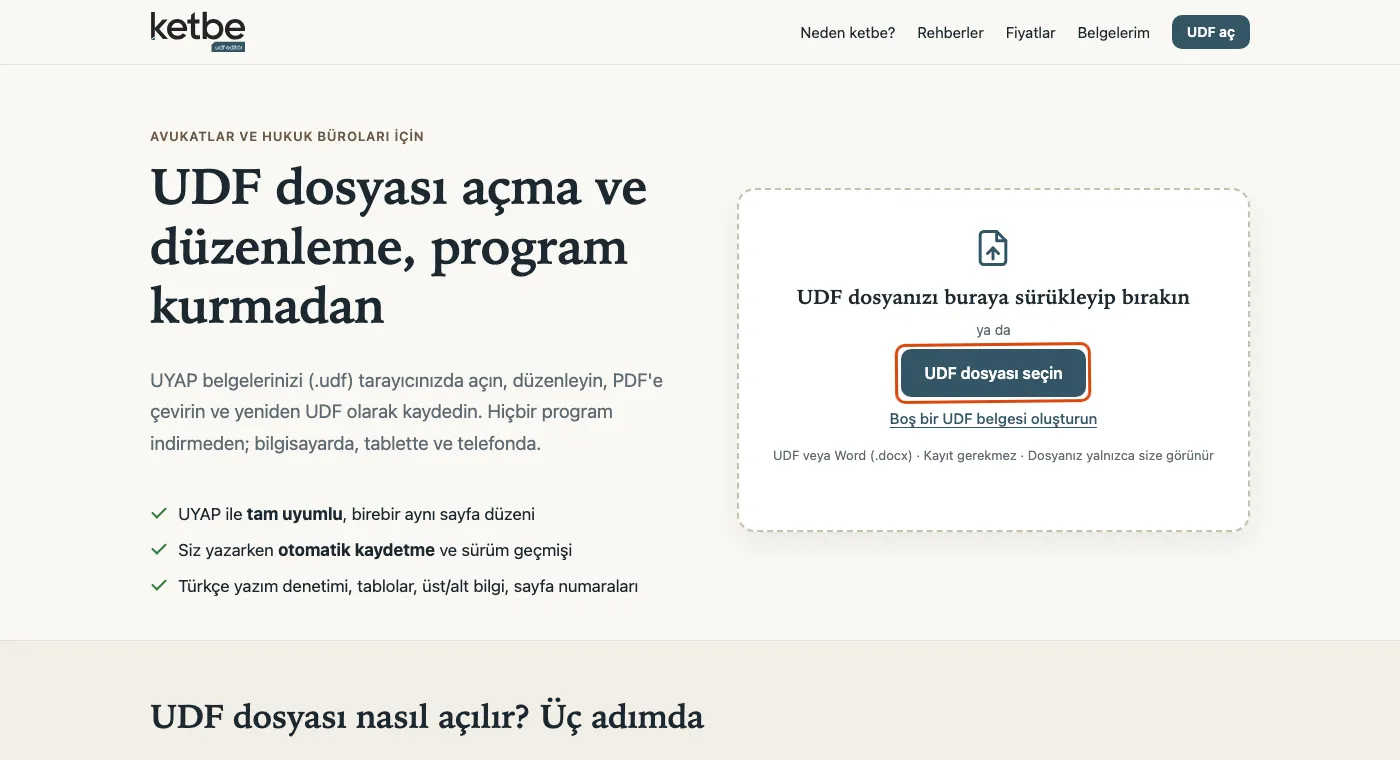
UDF dosyanızı buraya sürükleyip bırakın
ya da
UDF, Word, PDF ya da fotoğraf · Kayıt gerekmez · Dosyanız yalnızca size görünür
Bu rehber için bilgisayar bilgisi gerekmez. Adımları sırayla izlemeniz yeterli; takıldığınız yerde info@ketbe.com adresine yazabilirsiniz.
Adım adım
- Google Chrome'u açın. Masaüstünde ya da ekranın altındaki çubukta renkli, yuvarlak Chrome simgesine tıklayın.
- Adres çubuğuna (sayfanın en üstündeki uzun beyaz kutu) ketbe.com yazın ve klavyede Enter tuşuna basın.
- Açılan sayfada “UDF dosyası seçin” yazan düğmeye tıklayın.
- Bir pencere açılır. Pencerenin sol tarafında İndirilenler'e tıklayın. UYAP'tan ya da e-postadan indirdiğiniz dosyalar genellikle buradadır.
- Listede açmak istediğiniz dosyayı bulun (adının sonunda .udf yazar), üzerine bir kez tıklayın ve Aç düğmesine basın.
- Birkaç saniye bekleyin. Belgeniz ekranda açılır; okuyabilir ve üzerinde değişiklik yapabilirsiniz.
Kolay yol: dosyayı sürükleyip bırakmak
Dosya seçme penceresiyle uğraşmak istemezseniz: dosyanın simgesinin üzerine farenin sol tuşuyla basın, tuşu bırakmadan fareyi sayfadaki kutunun üzerine getirin ve tuşu bırakın. Belge açılır.
Dosyayı Chrome'un indirme listesinden açmak
Dosyayı az önce Chrome ile indirdiyseniz çok daha kolay bir yol var:
- Chrome'un sağ üst köşesindeki aşağı ok simgesine tıklayın (ya da klavyede Ctrl+J, Mac'te ⌘+⌥+L).
- Başka bir sekmede ketbe.com'u açın.
- İndirme listesindeki dosyayı fareyle tutup ketbe sayfasındaki kutunun üzerine bırakın.
Dosyanızı bulamıyorsanız: İndirdiğim UDF dosyası nerede?
Bir dahaki sefere hızlıca açmak için
ketbe'yi yer imlerinize ekleyin; bir daha adres yazmanız gerekmez:
- ketbe.com açıkken klavyede Ctrl + D (Mac'te ⌘ + D) tuşlarına birlikte basın.
- Açılan küçük pencerede Bitti'ye tıklayın.
- Bundan sonra ketbe, tarayıcının yer imleri çubuğunda ya da adres çubuğuna “ketbe” yazdığınızda karşınıza çıkar.
Daha hızlı açmak için: UDF aç.
Belgeyi kaydetmek
Siz yazdıkça belge kendiliğinden kaydedilir; ayrıca bir şey yapmanıza gerek yoktur. Belgeyi bilgisayarınıza almak için sağ üstteki UDF indir düğmesine basın. Yazdırmak için klavyede Ctrl+P (Mac'te ⌘+P) tuşlarına basın.