
UDF dosyası nasıl yazdırılır?
UDF belgesini kağıda basmak için özel bir program gerekmez. Belgeyi açıp birkaç tıklamayla, UYAP'taki sayfa düzeniyle aynı şekilde yazdırabilirsiniz.
Son güncelleme:
UDF dosyanızı buraya sürükleyip bırakın
ya da
UDF, Word, PDF ya da fotoğraf · Kayıt gerekmez · Dosyanız yalnızca size görünür
Bu rehber için bilgisayar bilgisi gerekmez. Adımları sırayla izlemeniz yeterli; takıldığınız yerde info@ketbe.com adresine yazabilirsiniz.
Adım adım
- Tarayıcıda ketbe.com'u açın ve “UDF dosyası seçin” ile belgenizi açın.
- Belge açılınca klavyede Ctrl+P (Mac'te ⌘+P) tuşlarına basın. İsterseniz üstteki Dosya sekmesinden Yazdır'a da tıklayabilirsiniz.
- Birkaç saniye içinde yazdırma penceresi açılır. Bu pencerede Hedef ya da Yazıcı kutusundan yazıcınızı seçin.
- Yazdır'a tıklayın.
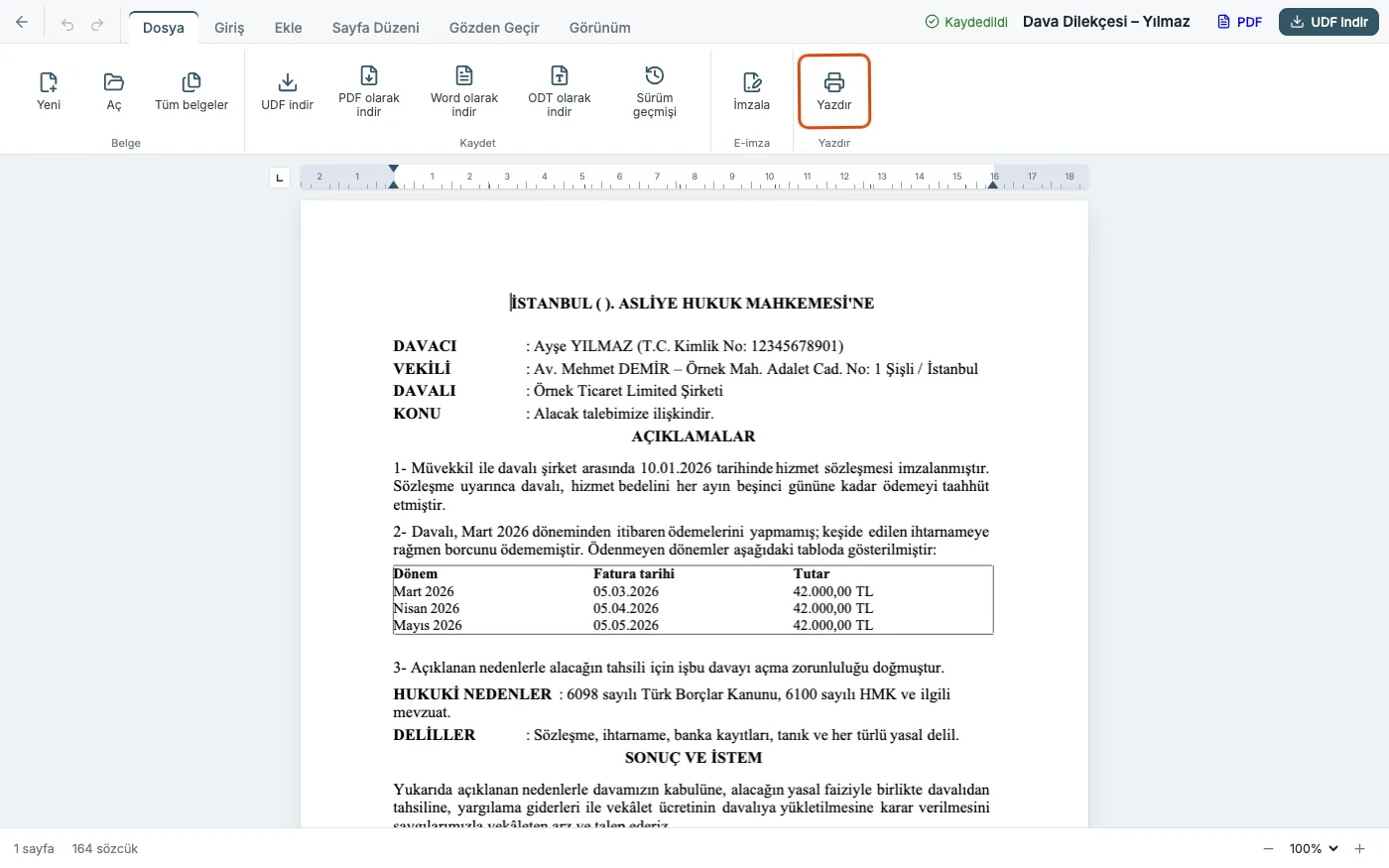
Önce PDF'e çevirmenize gerek yoktur; belge, UYAP'taki sayfa düzeniyle doğrudan yazıcıya gider.
Yazdırırken dikkat edilecekler
- Ölçek: Yazdırma penceresinde “Ölçek” ya da “Sayfaya sığdır” ayarı varsa %100 ya da Gerçek boyut seçin; böylece kenar boşlukları UYAP'takiyle aynı olur.
- Yalnızca bazı sayfalar: “Sayfalar” kutusuna örneğin 2-3 yazın.
- Çift taraflı: Yazıcınız destekliyorsa “İki taraflı yazdır”ı işaretleyin.
Mac'te yazdırmıyor, sayfalar kayıyor ya da siyah beyaz çıktı mı lazım? UDF yazdırma sorunları.
Yazıcı yoksa
Dosya › PDF olarak indir ile belgeyi PDF olarak kaydedin; bir USB belleğe atıp başka bir bilgisayardan ya da kırtasiyede yazdırabilirsiniz.