
UDF yazdırma sorunu: Mac'te yazdırmıyor, sayfa kayıyor, siyah beyaz çıkmıyor
UDF'yi yazdırmakla ilgili şikâyetlerin çoğu aynı yere çıkar: masaüstü editör ile yazıcı sürücüsü anlaşamıyor. En sağlam yol belgeyi tarayıcıda açıp tarayıcının kendi yazdırma penceresiyle basmaktır; aşağıda hem bunu hem de tek tek sorunları anlattık.
Son güncelleme:
UDF dosyanızı buraya sürükleyip bırakın
ya da
UDF, Word, PDF ya da fotoğraf · Kayıt gerekmez · Dosyanız yalnızca size görünür
Önce en sağlam yol: tarayıcıdan yazdırmak
- UDF'yi ketbe'de açın.
- Ctrl+P (Mac'te ⌘+P) tuşlarına basın ya da Dosya › Yazdır'a tıklayın.
- Açılan yazdırma penceresinde yazıcınızı seçip yazdırın.
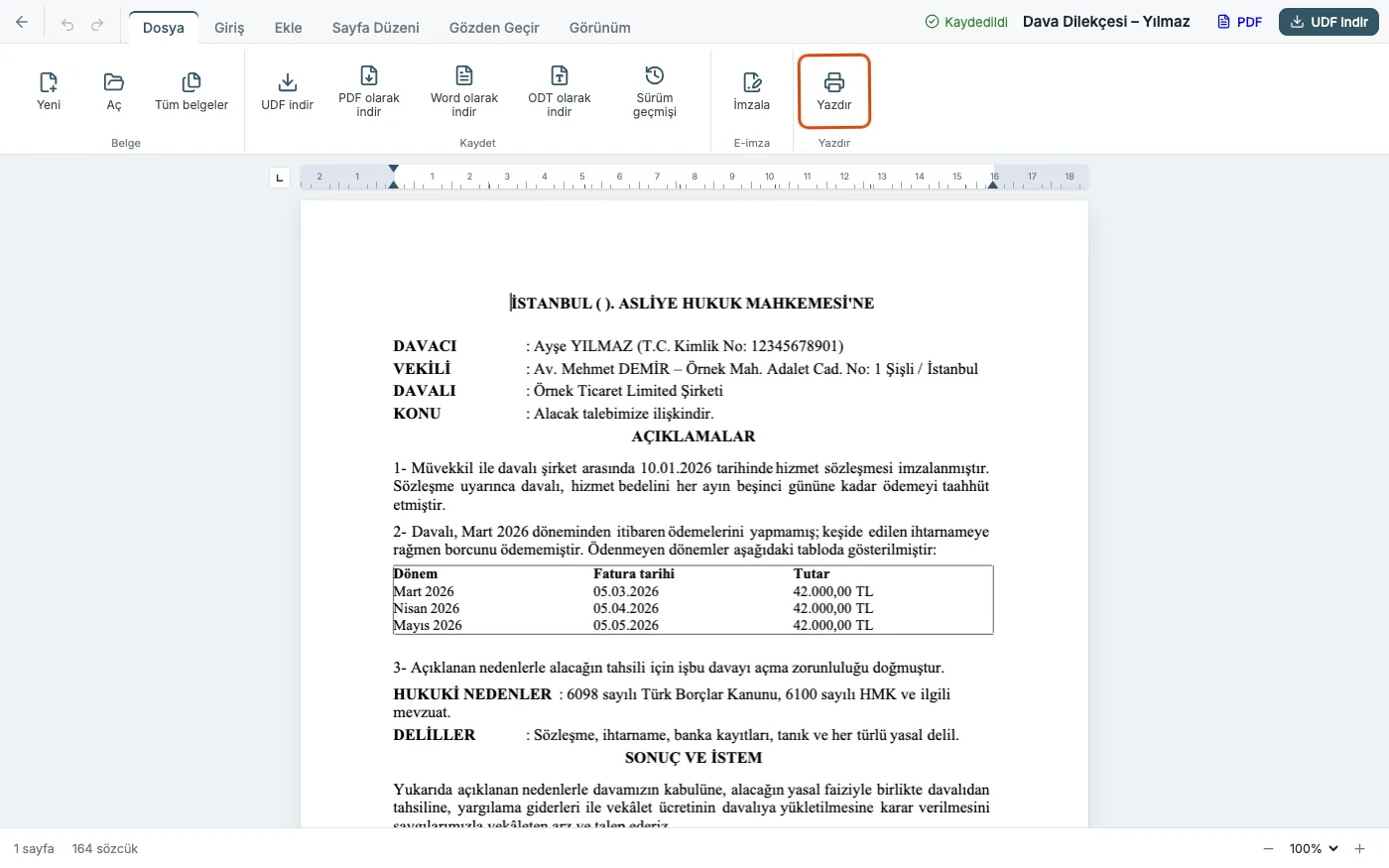
Çıktı, UYAP'taki sayfa düzeniyle aynıdır. Yazdırmayı masaüstü editör değil tarayıcınız yaptığı için yazıcı sürücüsüyle UDF editörü arasındaki uyumsuzluk devreden çıkar. Adım adım anlatım: UDF dosyası nasıl yazdırılır?
Mac'te UYAP editörü yazdırmıyor
Mac'te masaüstü editörde yazdırma penceresinin açılmaması, boş sayfa çıkması ya da yazıların kayması sık görülür. Editörün güncel sürümünü kurmak bazen çözer. Hızlı çözüm: belgeyi Safari ya da Chrome'da ketbe ile açıp ⌘+P'ye basmak. macOS'in kendi yazdırma penceresi açılır ve Mac'inize tanıttığınız her yazıcı çalışır.
Sayfalar kayıyor, kenarlar kesiliyor
- Yazdırma penceresinde ölçeği %100 ya da Gerçek boyut yapın. “Sayfaya sığdır” kenar boşluklarını değiştirir.
- Kağıt boyutunun A4 olduğundan emin olun. Bazı yazıcılar varsayılan olarak Letter kullanır ve alt satırları keser.
- Tarayıcının yazdırma penceresinde “Üstbilgi ve altbilgi” seçeneği açıksa kapatın; sayfanın kenarına tarih ve adres basılmasını önler.
Siyah beyaz yazdırmak
Yazdırma penceresinde Renk seçeneğini Siyah beyaz yapın. Chrome'da bu ayar “Diğer ayarlar” altında olabilir; Mac'te yazıcıya göre “Renkli” onay kutusunu kaldırmanız gerekebilir. Belgedeki renkli yazılar gri tonlarda basılır.
Birden fazla UDF'yi yazdırmak (toplu yazdırma)
Çok sayıda belgeyi tek tıkla yazıcıya gönderen bir yol yoktur. En hızlısı: belgeleri Belgelerim'den sırayla açıp her birinde Ctrl+P'ye basmak. Hepsini tek seferde basmanız gerekiyorsa her birini PDF olarak kaydedin, PDF'leri tek dosyada birleştirin ve o dosyayı yazdırın: UDF ve PDF birleştirme.
Yazıcı hiç tepki vermiyor
Bir test sayfası ya da başka bir PDF yazdırmayı deneyin. O da çıkmıyorsa sorun belgede değil yazıcıdadır: kağıt, bağlantı, yazıcı kuyruğunda takılı kalmış iş. Windows'ta Ayarlar › Yazıcılar ve tarayıcılar'dan kuyruğu temizleyin, Mac'te Sistem Ayarları › Yazıcılar ve Tarayıcılar'dan yazıcıyı silip yeniden ekleyin.