
UDF'yi Word'e çevirme
UDF belgesini Word'de düzenlemeniz, müvekkile Word olarak göndermeniz ya da bir metni başka bir dosyada kullanmanız mı gerekiyor? Belgeyi yandaki alana bırakın; Dosya menüsünden Word dosyası olarak indirin.
Son güncelleme:
UDF dosyanızı buraya sürükleyip bırakın
ya da
UDF, Word, PDF ya da fotoğraf · Kayıt gerekmez · Dosyanız yalnızca size görünür
Adım adım UDF'den Word'e
- UDF dosyanızı bu sayfadaki alana bırakın ya da “UDF dosyası seçin” ile seçin.
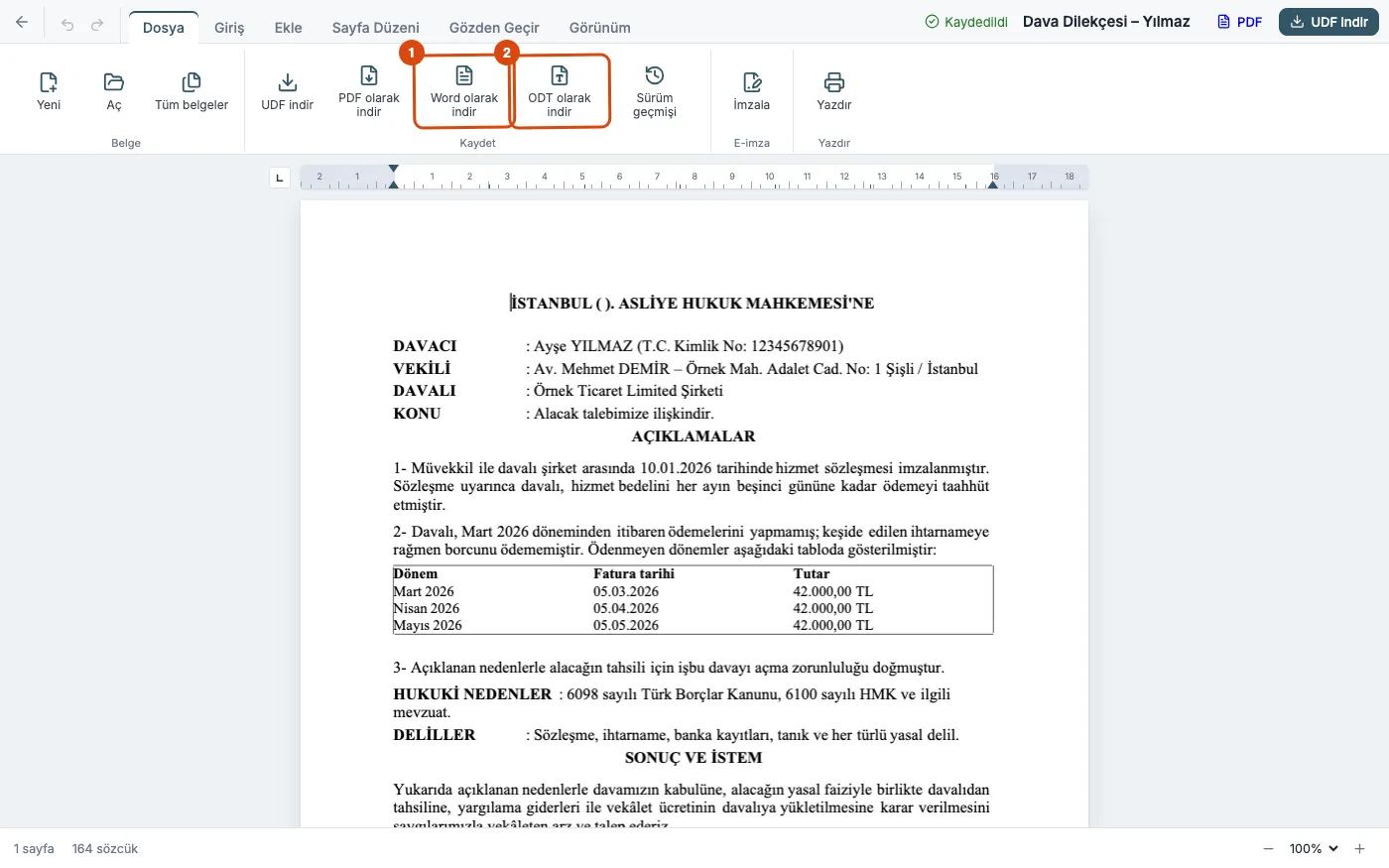
- Belge açılınca üstteki Dosya sekmesine geçin.
- Word olarak indir'e tıklayın. Belge
.docxdosyası olarak İndirilenler klasörüne iner. - Dosyayı Word'de açın ve özellikle sayfa sonlarına bir göz atın.
Neler korunur?
- Paragraflar, yazı tipi ve boyutu, kalın, italik, altı çizili, renk
- Hizalama, girintiler, satır ve paragraf aralıkları, sekme durakları
- Tablolar, kenarlıklar ve hücre renkleri
- Madde işaretli ve numaralı listeler
- Resimler, üst bilgi ve alt bilgi
- Kağıt boyutu, yönlendirme ve kenar boşlukları
Nerede fark çıkabilir?
Word satırları ve sayfaları UYAP'tan biraz farklı kurallarla yerleştirir. Bu yüzden Word'de açtığınız belge birebir aynı değildir: uzun belgelerde bir satır bir sonraki sayfaya kayabilir, iki yana yaslı paragraflarda kelime aralıkları biraz değişebilir. İçerik ve biçim yerindedir; sayfa sayısının UYAP'takiyle aynı olması önemliyse (ör. “5. sayfa” diye atıf yapılacaksa) Word dosyasını değil PDF'i gönderin.
E-imza Word dosyasına taşınmaz: Word dosyası belgenin imzasız bir kopyasıdır.
Word'de düzenleyip tekrar UDF'ye dönmek
Word'de düzenlediğiniz .docx dosyasını bu sayfaya bırakırsanız yeniden UDF olarak açılır: Word'den UDF'ye çevirme. Ancak gidip gelmek sayfa düzenini her seferinde biraz değiştirir. Yalnızca birkaç düzeltme yapacaksanız en hızlısı Word'e hiç geçmeden doğrudan UDF üzerinde çalışmaktır: UDF dosyası düzenleme.
Başka yollar ve ücretsiz yollar
- Ücretsiz yol, yalnızca metin için: belgeyi ketbe'de ücretsiz açın, Ctrl+A ile her şeyi seçip kopyalayın ve Word'e yapıştırın. Yazılar ve temel biçimler gelir; sayfa düzenini Word'de yeniden ayarlamanız gerekebilir.
- LibreOffice kullanıyorsanız: aynı menüdeki ODT olarak indir ile OpenDocument dosyası alın: UDF'yi ODT'ye çevirme.