
UDF dosyası düzenleme
UYAP'tan indirdiğiniz bir UDF'de tarih, isim ya da bir paragraf değiştirmeniz mi gerekiyor? Dosyayı yandaki alana bırakın, doğrudan belgenin üzerinde düzenleyin, UDF olarak kaydedin.
Son güncelleme:
UDF dosyanızı buraya sürükleyip bırakın
ya da
UDF, Word, PDF ya da fotoğraf · Kayıt gerekmez · Dosyanız yalnızca size görünür
Sık yapılan düzenlemeler
Metni değiştirme ve biçimlendirme
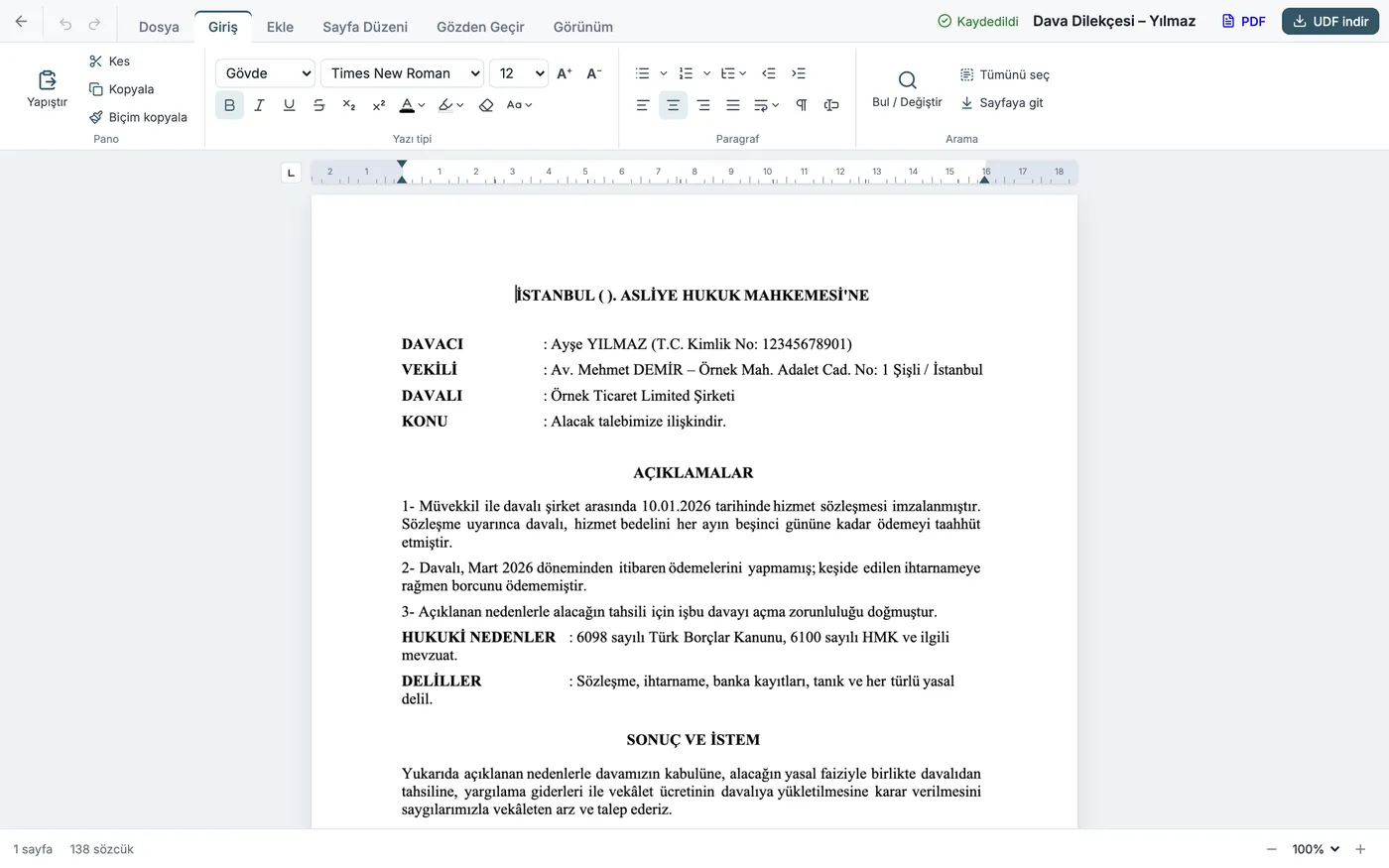
Belgeye tıklayıp yazın. Giriş sekmesinden yazı tipi, boyut, kalın, italik, altı çizili, renk ve hizalamayı değiştirin. Aynı biçimi başka bir yere uygulamak için Biçim kopyala'yı kullanın.
Bul ve değiştir
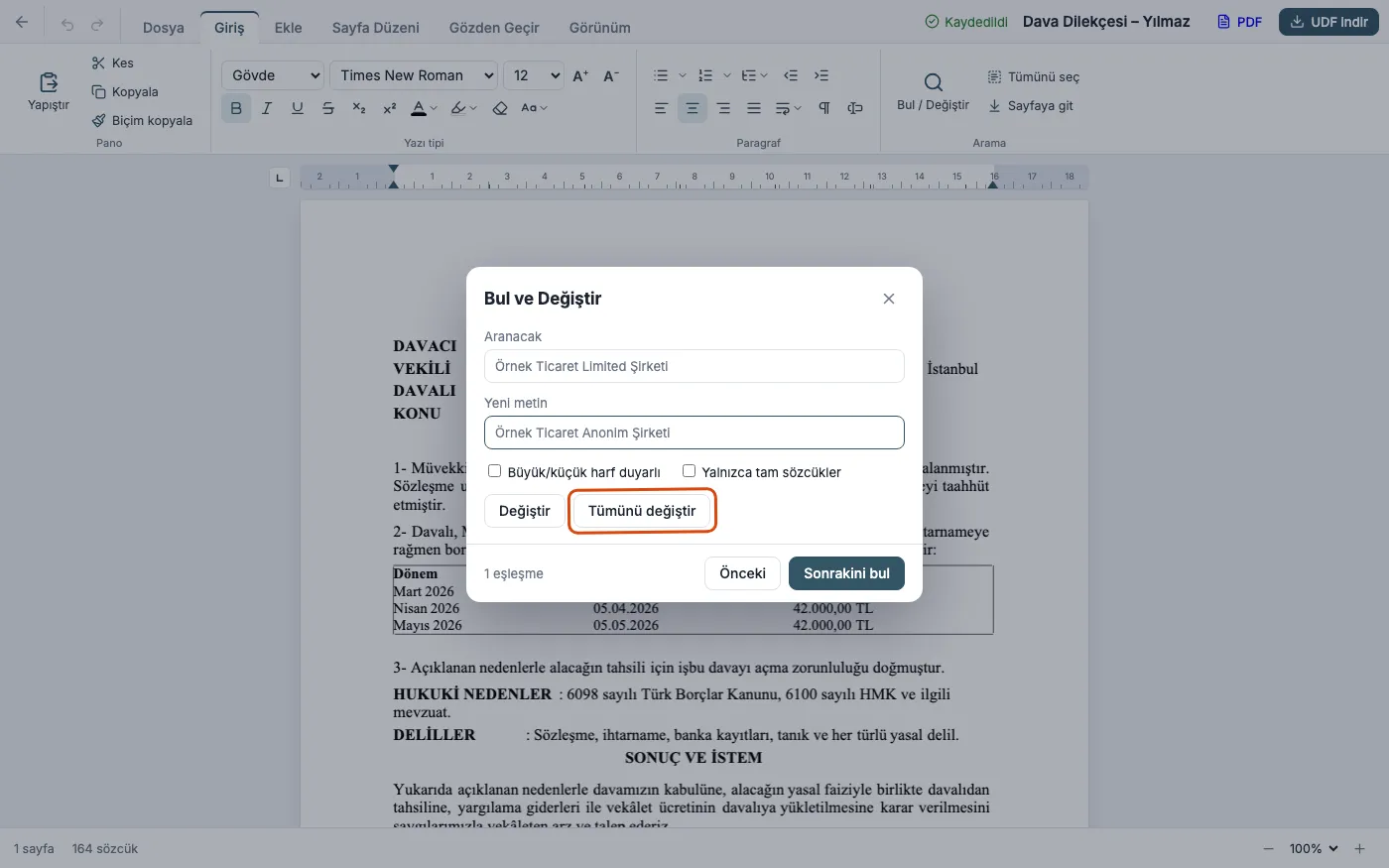
Belgede geçen bir ismi ya da dosya numarasını tek seferde değiştirmek için Ctrl+F ile Bul / Değiştir'i açın.
Tablo düzenleme
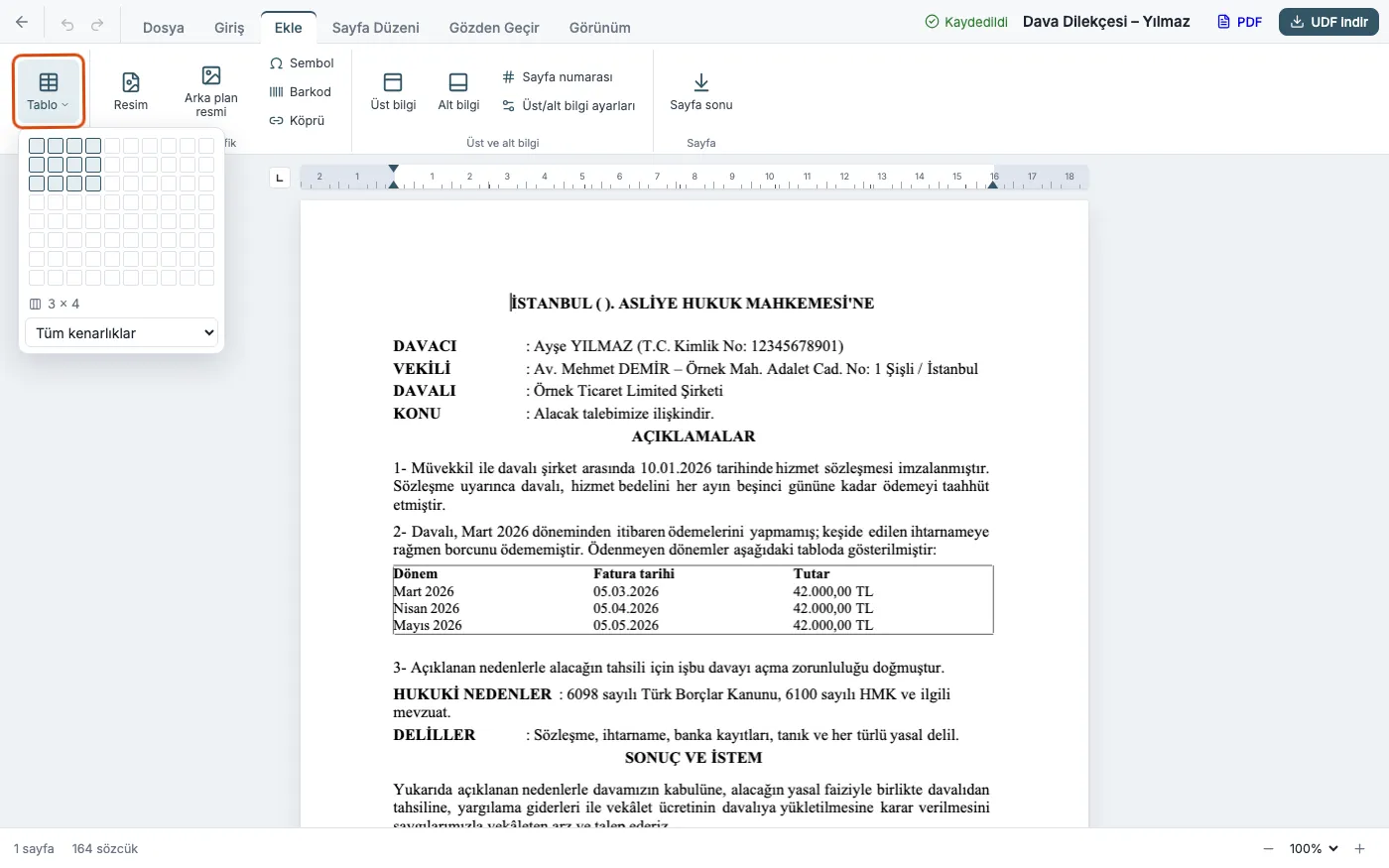
Tablonun içine tıklayınca Tablo sekmesi açılır: satır ve sütun ekleyin ya da silin, hücreleri birleştirin veya bölün, kenarlıkları ve genişlikleri ayarlayın.
Üst bilgi, alt bilgi ve sayfa numarası
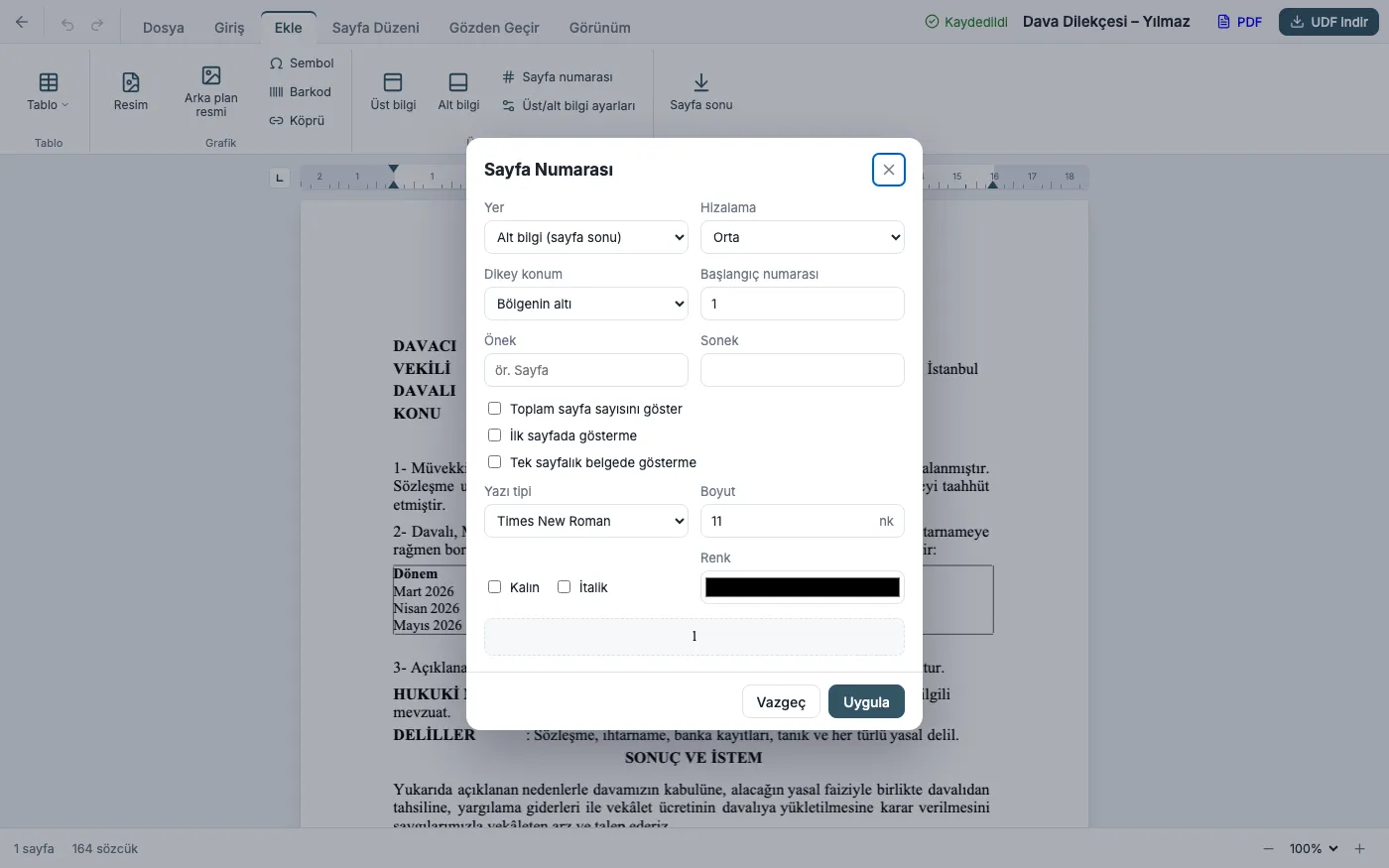
Sayfanın üst ya da alt boşluğuna çift tıklayarak üst/alt bilgiyi düzenleyin. Ekle › Sayfa numarası ile numaranın yerini, biçimini ve ilk sayfada gösterilip gösterilmeyeceğini seçin.
Madde işaretleri ve numaralandırma
“1-, 2-, 3-” gibi numaralı açıklamalar için numaralı listeyi kullanın; araya madde eklediğinizde numaralar kendiliğinden güncellenir.
Değişikliklerim kaybolur mu?
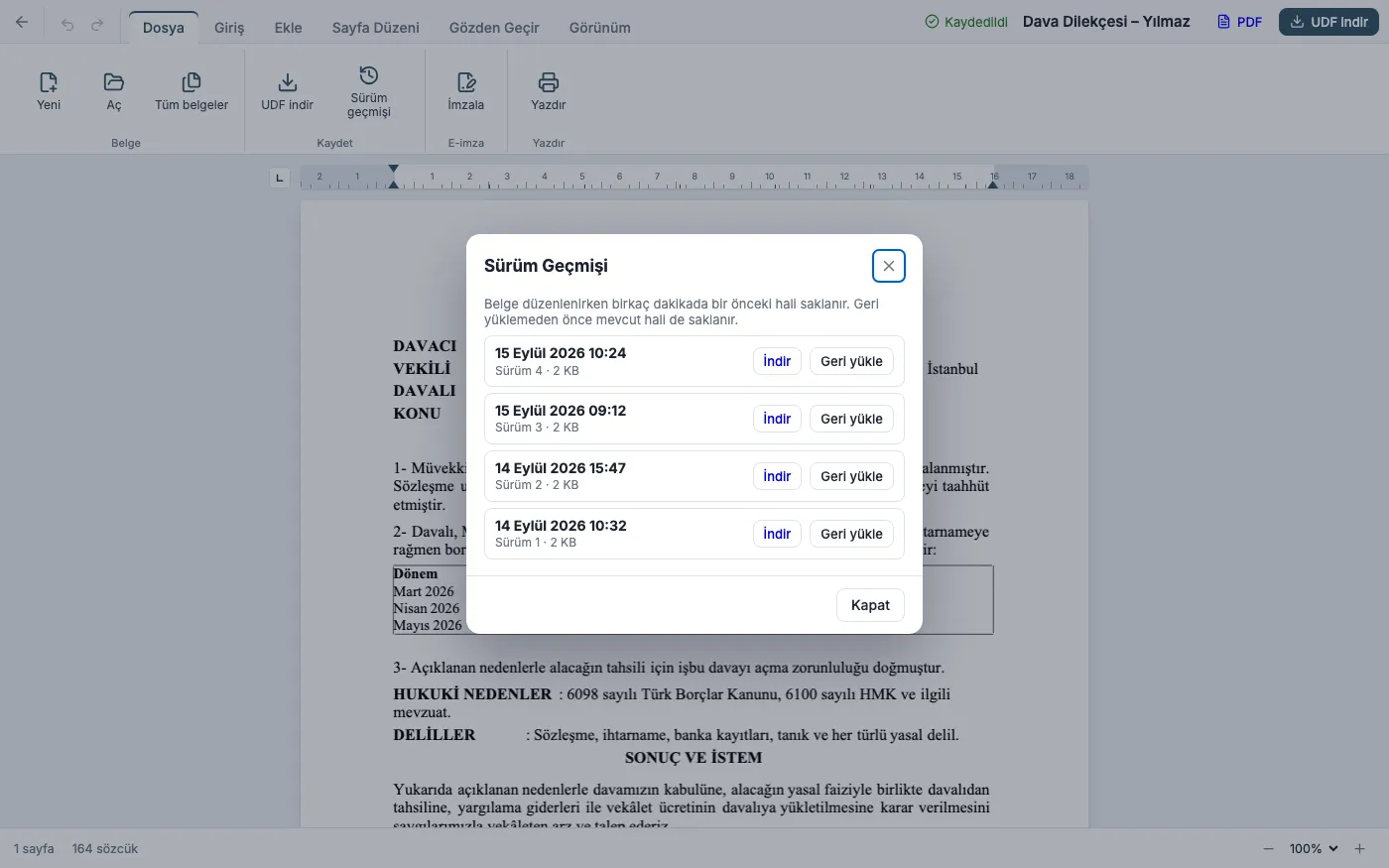
Hayır. Siz yazdıkça belge kaydedilir. Bir şeyi yanlışlıkla sildiyseniz Ctrl+Z ile geri alın; daha eski bir hâline dönmek için Dosya › Sürüm geçmişi'ni açın.
İmzalı UDF'yi düzenlemek
İmzalı bir belgede değişiklik yapıp kaydederseniz imza kaldırılır. Düzenledikten sonra İmzala ile belgeyi yeniden imzalayabilirsiniz. Bkz. UDF'yi e-imzayla imzalama ve UDF'de e-imzayı kaldırma.