
UDF'ye sayfa numarası ekleme
Beş sayfalık bir dilekçede sayfa numarası yoksa hâkim de karşı taraf da “ikinci sayfanın ortası” diye tarif etmek zorunda kalır. Numara eklemek bir dakika sürer.
Son güncelleme:
UDF dosyanızı buraya sürükleyip bırakın
ya da
UDF, Word, PDF ya da fotoğraf · Kayıt gerekmez · Dosyanız yalnızca size görünür
Adım adım
- Belgenizi ketbe'de açın ve üstteki Ekle sekmesine geçin.
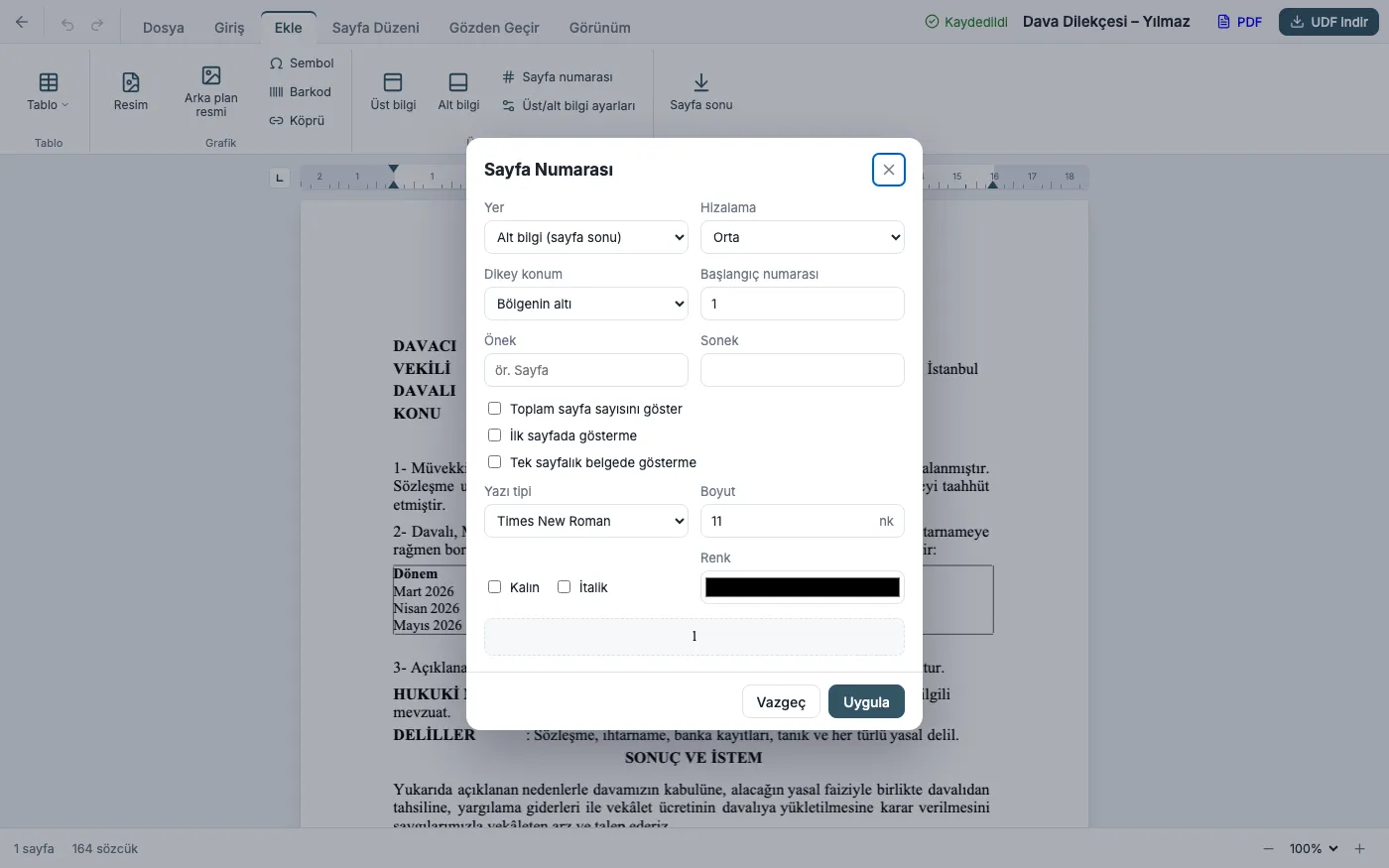
- Sayfa numarası'na tıklayın. Sayfa Numarası penceresi açılır.
- Yer'den numaranın sayfanın altında mı üstünde mi duracağını, Hizalama'dan ortada mı sağda mı olacağını seçin.
- Uygula'ya basın. Numara bütün sayfalara eklenir.
“Sayfa 2 / 5” biçimi
Pencerede Önek kutusuna Sayfa yazın ve Toplam sayfa sayısını göster'i işaretleyin. Pencerenin altındaki önizleme numaranın nasıl görüneceğini gösterir. Önek ve sonek boş kalırsa yalnızca rakam görünür. Tire ile yazmayı seviyorsanız önek olarak - , sonek olarak - yazabilirsiniz: - 2 -.
İlk sayfada göstermemek
Kapak sayfası olan belgelerde ya da tek sayfalık yazılarda numara istenmeyebilir:
- İlk sayfada gösterme: numara ilk sayfada görünmez, ikinci sayfada “2” yazar.
- Tek sayfalık belgede gösterme: belge tek sayfa kaldığı sürece numara hiç görünmez, ikinci sayfa eklenince kendiliğinden çıkar. Şablon olarak kullandığınız dilekçelerde işaretlemek iyi bir alışkanlıktır.
Numarayı 1'den başka bir sayıdan başlatmak
Bir belgenin devamını ayrı dosya olarak hazırlıyorsanız Başlangıç numarası'na örneğin 6 yazın. İlk sayfa 6 olarak numaralanır.
Yazı tipi ve boyut
Pencerede numaranın yazı tipini, boyutunu ve rengini ayrı seçebilirsiniz. Metinle aynı yazı tipini, bir iki punto küçük seçmek (ör. metin 12 ise numara 10 ya da 11) sayfanın dengesini korur.
Numarayı değiştirmek ya da kaldırmak
Aynı pencereyi yeniden açıp ayarları değiştirin. Numarayı kaldırmak için sayfanın alt (ya da üst) boşluğuna çift tıklayıp alt bilgiye girin, numarayı seçip silin. Alt bilgiye numaranın yanına büro adı ya da dosya numarası da yazabilirsiniz; ayrıntılar UDF düzenleme rehberinde.