
UDF'de kenar boşluğu, satır aralığı ve sayfa yapısı
Mahkemeye gidecek belgenin sayfa düzeni için yazılı bir ölçü yoktur; ama sıkışık satırlar ve kenara yapışmış yazılar okuyanı yorar. Ayarların nerede olduğunu ve dilekçelerde sık kullanılan değerleri anlatıyoruz.
Son güncelleme:
UDF dosyanızı buraya sürükleyip bırakın
ya da
UDF, Word, PDF ya da fotoğraf · Kayıt gerekmez · Dosyanız yalnızca size görünür
Kenar boşlukları ve kağıt boyutu
- Sayfa Düzeni sekmesine geçin.
- Sayfa yapısı'na tıklayın.
- Kâğıt boyutu'ndan A4'ü, Yönlendirme'den Dikey ya da Yatay'ı seçin.
- Üst kenar, Alt kenar, Sol kenar ve Sağ kenar kutularına santimetre olarak değer yazın ve Uygula'ya basın.
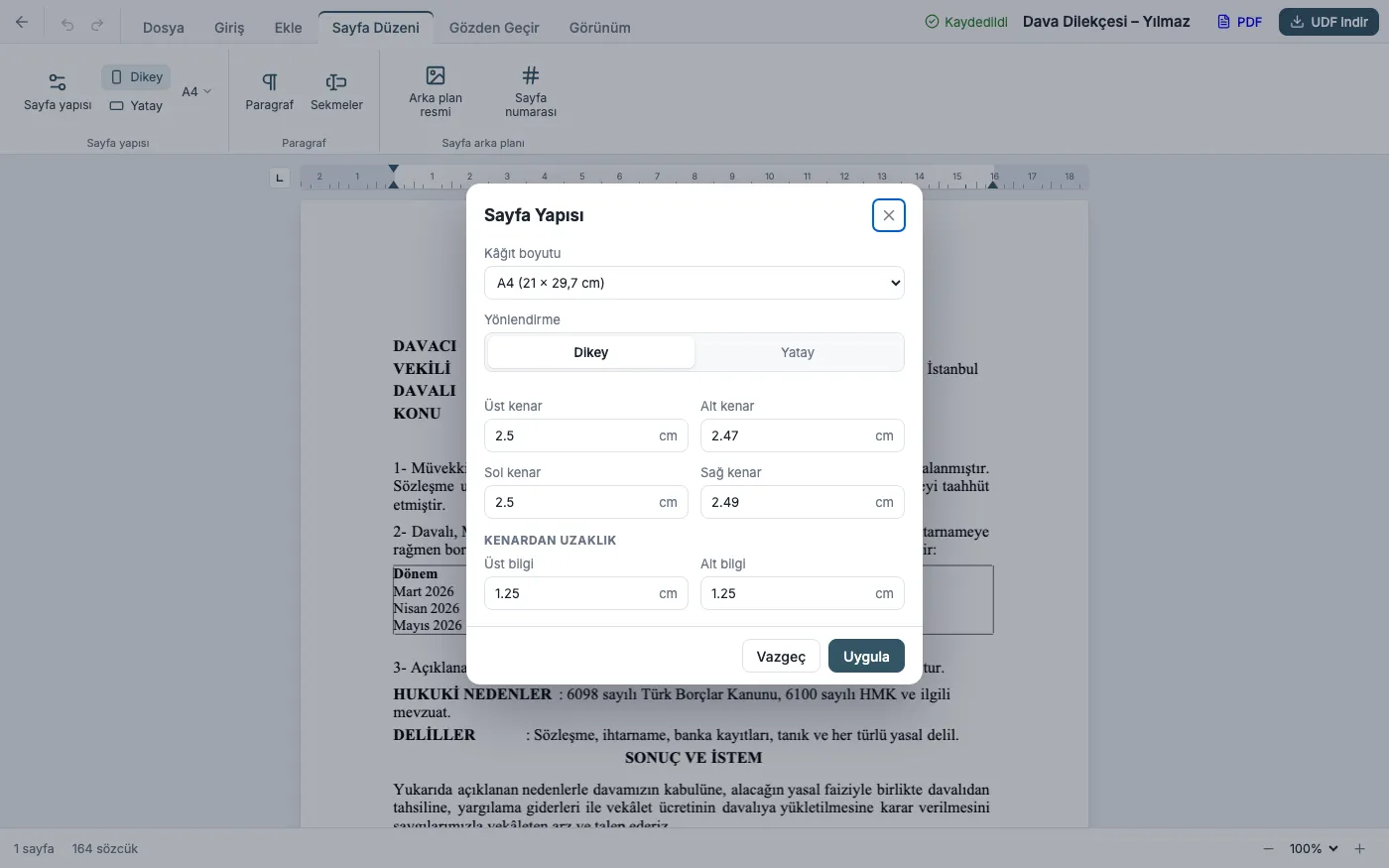
Dilekçelerde dört kenarda 2,5 cm yaygın ve dengeli bir değerdir. Belge dosyalanıp zımbalanacaksa sol kenarı 3 cm yapmak zımbanın yazıya denk gelmesini önler. Aynı penceredeki Kenardan uzaklık değerleri üst ve alt bilginin kağıdın kenarına ne kadar yakın duracağını belirler.
Satır aralığı
Metni seçin (bütün belge için Ctrl+A) ve Giriş sekmesindeki Satır aralığı düğmesinden 1,0, 1,15, 1,5 ya da 2,0'ı seçin.
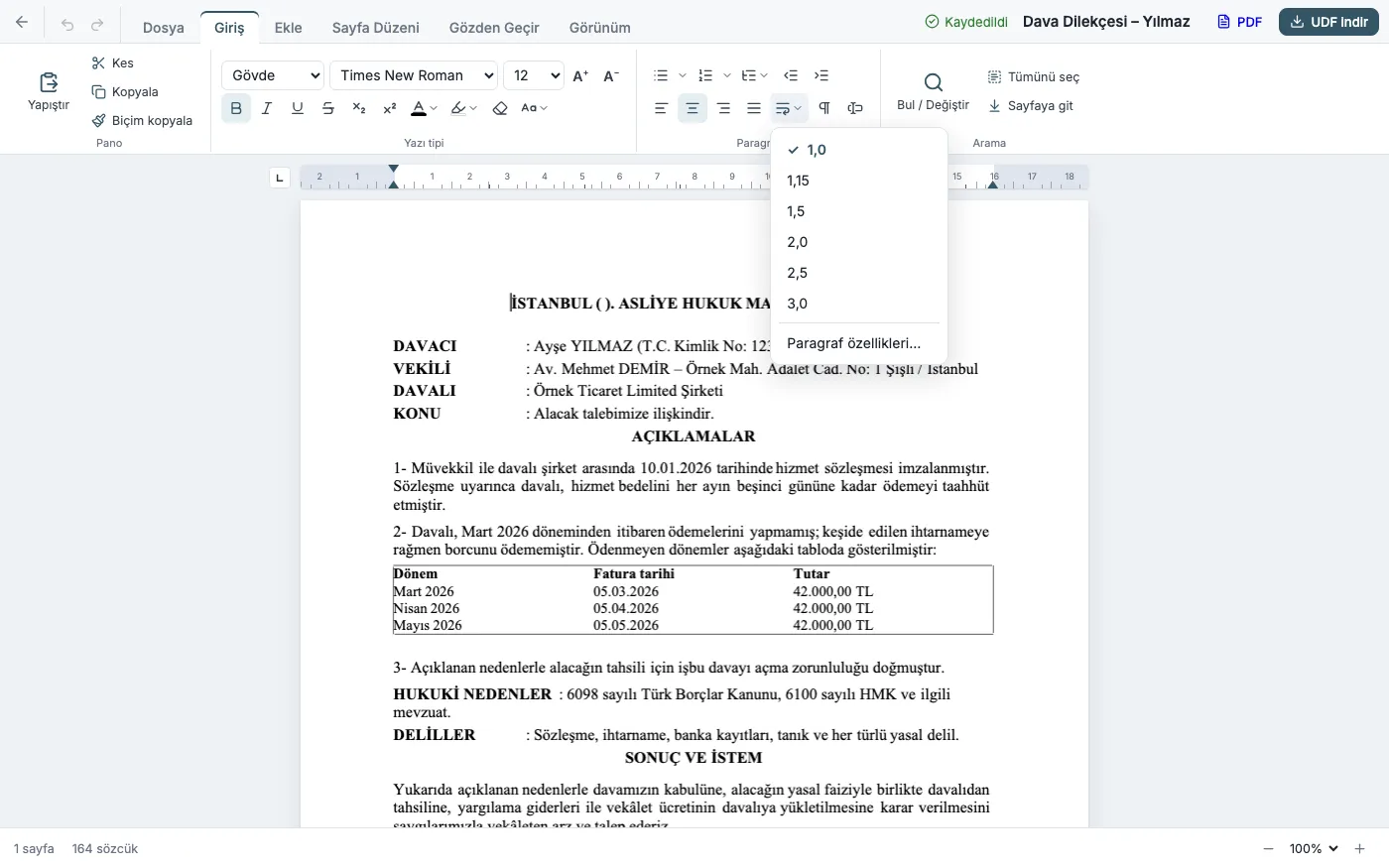
Times New Roman 12 punto ile 1,15 ya da 1,5 satır aralığı çoğu dilekçede rahat okunur. Sayfa sayısı önemliyse 1,0 da kabul görür; ama uzun gerekçelerde paragrafların arasına boşluk koymayı unutmayın.
Paragraflar arasındaki boşluk
Paragraflar arasında boş satır bırakmak yerine paragraf aralığı kullanmak sayfa sonlarını daha düzgün yapar. Satır aralığı › Paragraf özellikleri…'ni açın ve paragraftan önce ya da sonra bırakılacak boşluğu (ör. sonra 6 nk) girin. Aynı pencerede ilk satır girintisini de ayarlayabilirsiniz.
Hizalama ve girinti
Dilekçe gövdesinde iki yana yaslama (Ctrl+J) yaygındır; başlıklar ortalı (Ctrl+E) olur. Paragrafın tamamını içeri almak için Giriş sekmesindeki girinti düğmelerini, cetveldeki üçgenleri ya da Paragraf özellikleri'ni kullanın. Hizalamak için boşluk tuşuna basmayın; başka ekranlarda kayar. Sekme ayarları için Sayfa Düzeni sekmesindeki Sekmeler düğmesine bakın.
Yatay sayfa
Geniş bir hesap tablosu için belgeyi yatay yapmak isteyebilirsiniz. Sayfa Düzeni › Yatay belgenin tamamını yatay yapar. Yalnızca tabloyu okunur kılmak istiyorsanız çoğu zaman sütunları daraltmak ve yazı boyutunu küçültmek yeterlidir; yatay ve dikey sayfaların aynı belgede karışması okumayı zorlaştırır.
Numaraları eklemek için: UDF'de sayfa numarası ekleme. Bütün bu ayarları hazır bir dilekçede görmek için dilekçe örneklerine bakabilirsiniz.