
UDF'de tablo ekleme, düzenleme ve silme
Alacak kalemleri, ödeme tarihleri, tanık listesi: dilekçelerde tablo sık kullanılır ama UDF'de tablo düzenlemek masaüstü editörde çoğu zaman sabır ister. Burada en çok sorulan tablo işlerini sırayla anlatıyoruz.
Son güncelleme:
UDF dosyanızı buraya sürükleyip bırakın
ya da
UDF, Word, PDF ya da fotoğraf · Kayıt gerekmez · Dosyanız yalnızca size görünür
Tablo eklemek
- İmleci tablonun geleceği satıra koyun.
- Ekle sekmesinde Tablo'ya tıklayın.
- Açılan ızgarada fareyi gezdirerek satır ve sütun sayısını seçin (ör. 3 × 4) ve tıklayın. Izgaranın altından kenarlık türünü de seçebilirsiniz.
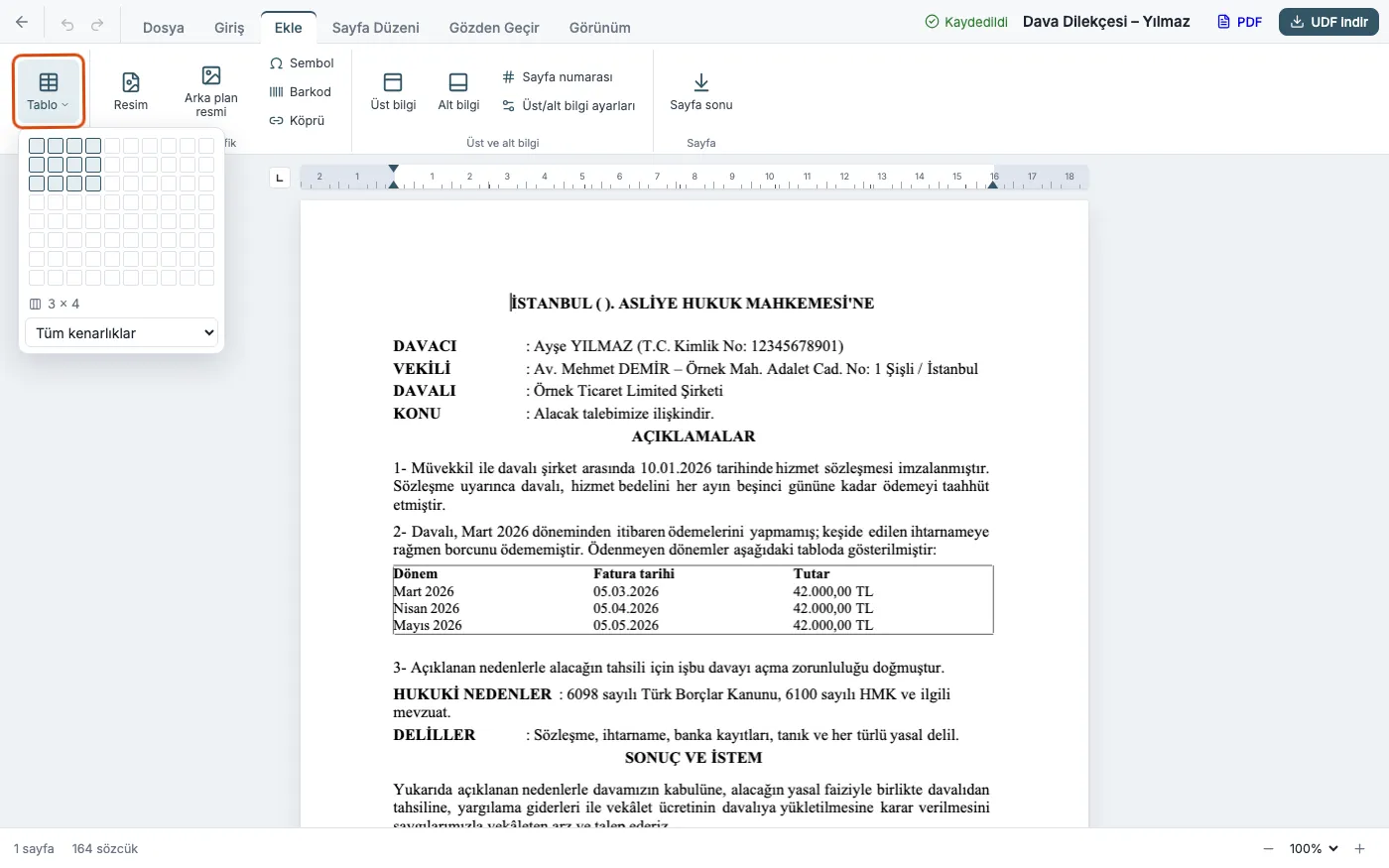
Izgaradan büyük bir tablo gerekiyorsa Boyut seçin ile satır ve sütun sayısını elle yazın.
Satır, sütun, hücre
Tablonun içine tıkladığınızda üstte Tablo sekmesi belirir. Buradan:
- imlecin üstüne ya da altına satır, soluna ya da sağına sütun ekleyebilir,
- seçili satırı, sütunu ya da hücreyi silebilir,
- seçtiğiniz hücreleri birleştirebilir ya da bir hücreyi bölebilir,
- kenarlıkları ve sütun genişliklerini değiştirebilirsiniz.
Excel'den tablo yapıştırmak
Excel'de hücreleri seçip Ctrl+C ile kopyalayın, UDF belgesinde Ctrl+V ile yapıştırın. Veriler sekmeyle ayrılmış satırlar olarak gelirse, önce Ekle › Tablo ile aynı boyutta boş bir tablo oluşturup hücreleri parça parça yapıştırmak ya da tabloyu Word'e yapıştırıp Word dosyasını UDF'ye çevirmek daha düzgün sonuç verir. Ayrıntılar: Excel'i UDF'ye aktarma.
Kenarlıksız tablo: taraf bilgilerini hizalamanın sağlam yolu
“DAVACI :”, “VEKİLİ :” gibi satırları hizalamak için sekme en yaygın yoldur. Adresler uzunsa ve alt satıra taşıyorsa iki sütunlu, kenarlıksız bir tablo daha temiz durur: sol sütunda başlıklar, sağ sütunda bilgiler. Izgaranın altındaki kenarlık seçiminden kenarlıksız tabloyu seçin.
Tabloyu silmek
Tablonun içine tıklayın ve Tablo sekmesinden tabloyu silin. Tablonun tamamını, üstündeki ve altındaki birer satırla birlikte fareyle seçip Delete'e basmak da işe yarar. Tablo silinip içindeki yazıların kalmasını istiyorsanız önce yazıları kopyalayıp tablonun altına yapıştırın, sonra tabloyu silin.
Tablo sayfaya sığmıyorsa
Geniş tablolarda sütun genişliklerini daraltın, hücrelerdeki yazı boyutunu bir iki punto küçültün ya da yalnızca o bölüm için sayfayı yataya çevirmek yerine tabloyu iki tabloya bölün. Tablodan sonra boş bir sayfa kalıyorsa: UDF'de boş sayfa silme.