
UDF'de e-imza silme: imzalı belgeyi düzenlemek ve yeniden imzalamak
İmza attıktan sonra tarihte bir yanlışlık fark ettiniz. İmzayı ayrıca silmeniz gerekmez: imza, belgenin imzalandığı andaki hâline aittir ve belgeyi değiştirdiğiniz anda kaldırılır.
Son güncelleme:
UDF dosyanızı buraya sürükleyip bırakın
ya da
UDF, Word, PDF ya da fotoğraf · Kayıt gerekmez · Dosyanız yalnızca size görünür
İmzalı UDF'yi düzeltmek
- İmzalı belgeyi ketbe'de açın. Belgenin üstünde E-imzalı yazısı görünür.
- Düzeltmeyi yapın. Belge kaydedildiğinde “Belge değiştiği için e-imzası kaldırıldı. Gerekirse yeniden imzalayın.” uyarısı çıkar.
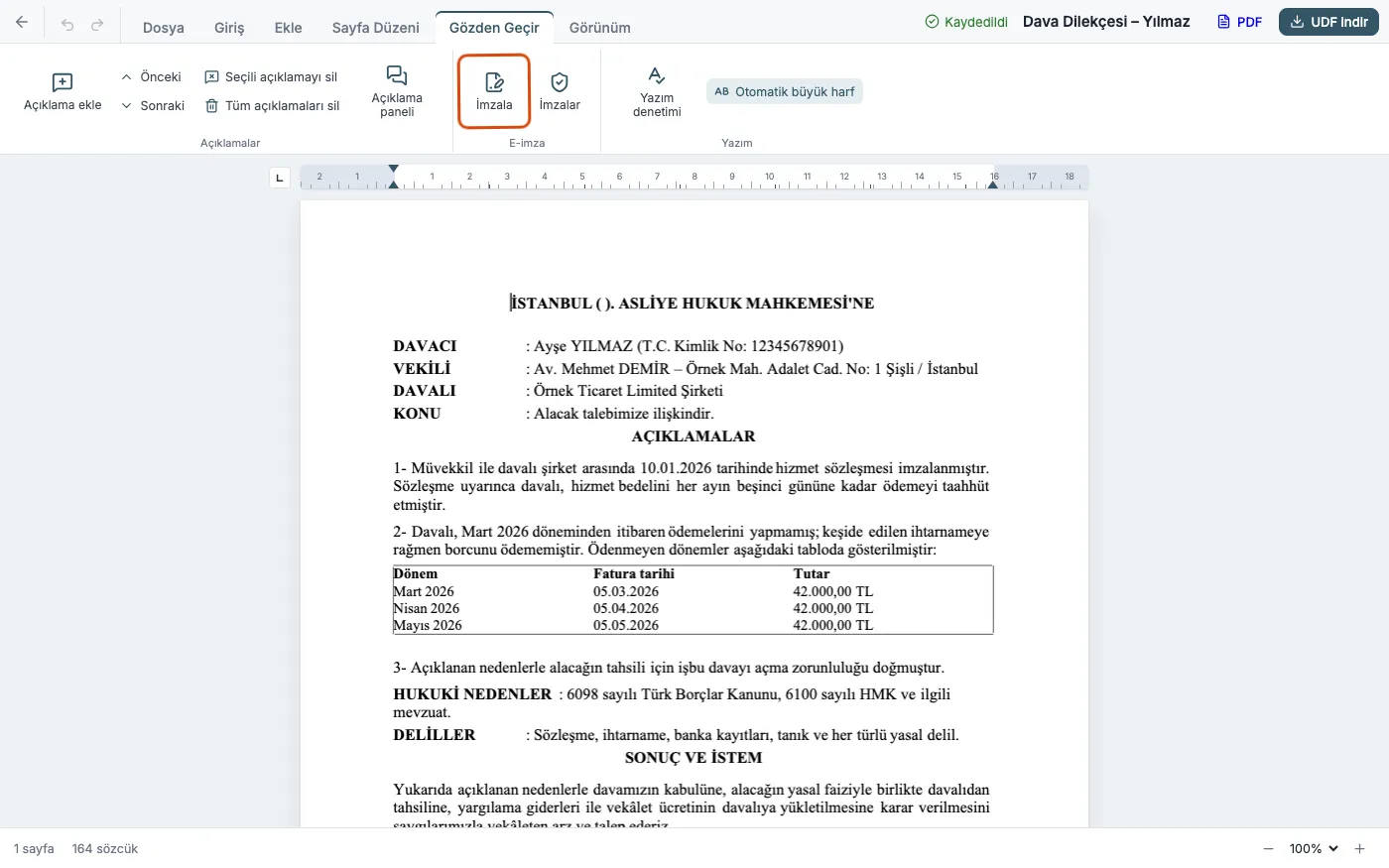
- Düzeltmeleriniz bitince İmzala'ya tıklayıp belgeyi yeniden imzalayın.
- UDF indir ile yeni imzalı dosyayı alın.
Yanlışlıkla değişiklik yaptıysanız ve eski imzalı hâle dönmek istiyorsanız Dosya › Sürüm geçmişi'nden imzalı sürümü geri yükleyebilirsiniz.
İmzasız bir kopya almak
Belgenin içeriğini değiştirmeden imzasız bir kopya istiyorsanız (ör. şablon olarak kullanmak için), belgenin tamamını seçip (Ctrl+A) kopyalayın ve yeni, boş bir belgeye yapıştırın. Yapıştırılan metin imzayı taşımaz.
Birden fazla imza varsa
Birden fazla kişinin imzaladığı belgede değişiklik yapmak bütün imzaları kaldırır; yalnızca kendi imzanızı kaldırmak mümkün değildir. Belge herkes tarafından yeniden imzalanmalıdır. Aynı sertifikayla aynı belgeyi yeniden imzalarsanız eski imzanız yenisiyle değişir; aynı imza iki kez eklenmez.
Belgeyi UYAP'a göndermiştim
Gönderilmiş bir evrak UYAP'tan geri alınamaz; dosyada kalır. Hatalı bir dilekçe gönderdiyseniz düzeltilmiş hâlini açıklama içeren yeni bir dilekçeyle göndermek ya da duruşmada durumu bildirmek gerekir. Ne yapılacağı hatanın türüne göre değişir.
İmza neden “görünmüyor”?
UDF'de imza, sayfada ıslak imza gibi bir resim olarak durmaz; belgenin içine eklenmiş bir elektronik veridir. ketbe'de belgenin üstündeki E-imzalı yazısına tıklayınca kimin, ne zaman imzaladığını ve imzanın geçerli olup olmadığını görürsünüz. İmza atmakta sorun yaşıyorsanız: UDF imzalama sorunları.