
UDF imzalama sorunu: e-imza ve mobil imza hatalarının çözümleri
İmzalamaya çalıştığınızda bir uyarı mı çıktı? Aşağıda ketbe'de görebileceğiniz uyarıları, ekranda yazdığı hâliyle ve çözümleriyle topladık.
Son güncelleme:
UDF dosyanızı buraya sürükleyip bırakın
ya da
UDF, Word, PDF ya da fotoğraf · Kayıt gerekmez · Dosyanız yalnızca size görünür
E-imza kartıyla imzalarken
İmza penceresi aracı indirmenizi istiyor ya da “Kuruluysa aracı başlat” yazıyor
Kartla imzalamak için bilgisayarınızda ketbe e-İmza Aracı'nın kurulu ve çalışıyor olması gerekir. İmza penceresi Windows, Mac ya da Linux için uygun kurulum dosyasını gösterir; indirip kurun. Araç, bilgisayar her açıldığında arka planda kendiliğinden çalışır; bildirim alanında (Mac'te menü çubuğunda) küçük simgesi görünür. Kurulu olduğu hâlde bu uyarıyı görüyorsanız Kuruluysa aracı başlat'a tıklayın; tarayıcı izin isterse izin verin.
Kurulumda “Windows kişisel bilgisayarınızı korudu” uyarısı
Ek bilgi'ye, ardından Yine de çalıştır'a tıklayın. Mac'te araç açılmazsa Sistem Ayarları › Gizlilik ve Güvenlik'e gidip Yine de Aç'a tıklayın.
“Kart sürücüsü bulunamadı. E-imza sağlayıcınızın kart sürücüsünü (ör. AKIS) kurun.”
Kart okuyucunuzun bilgisayarla konuşabilmesi için e-imza sağlayıcınızın kart sürücüsü gerekir. Sertifikayı aldığınız kurumun sitesinden sürücüyü indirip kurun (Kamu SM kartları için AKİS), ardından yeniden deneyin.
“Kart sürücünüz (libakisp11.dylib) yalnızca Intel işlemciler için. Rosetta'yı kurun…”
Apple işlemcili (M1 ve sonrası) Mac'lerde AKİS kart sürücüsü yalnızca Intel için yapılmıştır ve Rosetta ile çalışır. Terminal'de softwareupdate --install-rosetta komutuyla Rosetta'yı kurun, ardından ketbe e-İmza Aracı'nı kapatıp yeniden açın.
“Takılı kartta imza sertifikası bulunamadı. Kartınızın okuyucuya takılı olduğundan emin olun.”
- Kartı okuyucudan çıkarıp yeniden takın; okuyucunun ışığının yandığını kontrol edin.
- Başka bir USB girişi deneyin.
- Takılı kartın e-imza kartınız olduğundan emin olun.
“Seçilen sertifikanın bulunduğu kart takılı değil.”
İmza sırasında kart çıkarılmış ya da başka bir kart takılmış. Doğru kartı takıp yeniden imzalayın.
“PIN hatalı.”
PIN'i yeniden, dikkatle girin. Birkaç kez yanlış girilen PIN kartı bloke eder; emin değilseniz denemeden önce e-imza sağlayıcınıza danışın.
“Kartın PIN'i bloke olmuş. E-imza sağlayıcınızdan PUK ile açtırın.”
PIN çok kez yanlış girildiği için kart kilitlenmiş. Kartınızla birlikte verilen PUK koduyla ya da e-imza sağlayıcınıza başvurarak kilidi açtırmanız gerekir.
“İmzalama iptal edildi.”
PIN penceresi kapatıldı ya da iptal edildi. İmzalamayı yeniden başlatıp PIN'inizi girin.
“Kartta bu sertifikanın özel anahtarı bulunamadı.” ya da “İmza değeri sertifikayla doğrulanamadı; imza kartı başka bir sertifikayla imzalamış olabilir.”
Seçilen sertifika ile karttaki imza anahtarı uyuşmuyor. İmza penceresinde doğru sertifikayı seçin; sorun sürerse kartınızın doğru yüklendiğini e-imza sağlayıcınıza sorun.
“Bu sertifikanın süresi dolmuş.”
E-imza sertifikanızın geçerlilik süresi bitmiş. Sertifikanızı e-imza sağlayıcınızdan yenilemeniz gerekir.
Mobil imzayla imzalarken
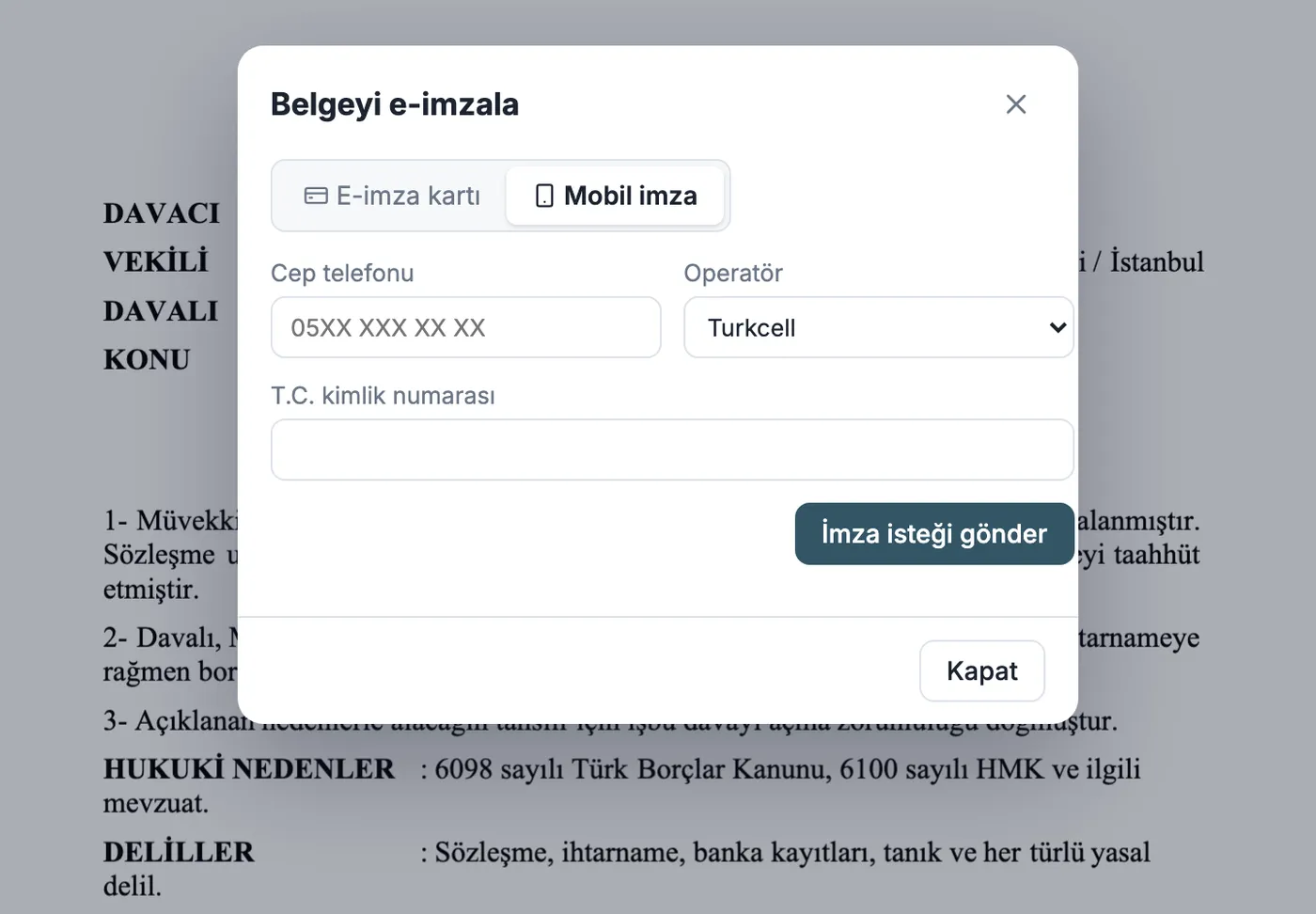
“Bu numarada mobil imza bulunamadı. Numarayı ve operatörü kontrol edin.”
Numaranızı ve operatörünüzü (Turkcell, Vodafone, Türk Telekom) doğru seçtiğinizden emin olun. Hattınızda mobil imza hizmeti yoksa operatörünüzden başvurarak almanız gerekir.
“Telefondan onay zamanında gelmedi. Tekrar deneyin.”
Telefona gelen istek süresi içinde onaylanmadı. Telefonunuzu yanınızda, ekranı açık tutarak yeniden deneyin.
“İmza isteği telefonda reddedildi.”
Telefondaki bildirimde istek reddedilmiş. İmzalamayı yeniden başlatın ve bildirimdeki kodun ekrandaki kodla aynı olduğunu kontrol edip onaylayın.
“İmzalayan kişinin kimlik numarası girilen numarayla eşleşmiyor.”
Mobil imza hattı, girdiğiniz T.C. kimlik numarasından başka bir kişiye ait. Hattın sahibinin kimlik numarasını girin; mobil imza kişiye özeldir.
“T.C. kimlik numarası geçersiz.” / “Telefon numarasını 05XX XXX XX XX biçiminde girin.”
T.C. kimlik numarasını 11 hane olarak, telefon numarasını başında 0 ile 05XX XXX XX XX biçiminde yazın.
İmzalama sırasında
“Belge imzalanırken değişti. Değişiklikler kaydedildi; yeniden imzalayın.”
İmza atılırken belgede değişiklik yapılmış (başka bir sekmede ya da cihazda olabilir). Değişiklikler kaybolmadı; belgeyi yeniden imzalamanız yeterli.
“İmza isteğinin süresi doldu; yeniden imzalayın.”
İmza işlemi 10 dakika içinde tamamlanmadı. İmzalamayı baştan başlatın.
İmzalı belgede görülen uyarılar
“İmza geçersiz”
Altında “Belge imzalandıktan sonra değiştirilmiş.” yazıyorsa belge imzadan sonra değiştirilmiştir; “İmza değeri geçersiz.” yazıyorsa imza bozuktur. Belge sizinse yeniden imzalayın; size gönderildiyse gönderenden belgenin asıl hâlini isteyin.
“İmza bozulmamış, ancak sertifika doğrulanamadı”
Belgede değişiklik yapılmamış, imza yerinde; ancak imzayı atan sertifika kontrol edilemedi. Altında “Sertifikayı veren kuruluşun sertifikasına ulaşılamadı.” yazıyorsa bu genellikle geçici bir bağlantı sorunudur; bir süre sonra belgeyi yeniden açın. Sertifikanın imza zamanında geçerli olmadığı yazıyorsa imza geçerli bir sertifikayla atılmamıştır.
“Belge değiştiği için e-imzası kaldırıldı. Gerekirse yeniden imzalayın.”
İmzalı bir belgede değişiklik yapıp kaydettiniz; imza, belgenin imzalandığı andaki hâline ait olduğu için kaldırıldı. Belgeyi yeniden imzalayabilirsiniz.
Toplu imzalamada “Atlandı”
PIN hatası, kartın çıkarılması ya da mobil imzada reddedilen veya zamanında onaylanmayan istek toplu imzalamayı durdurur; sırası gelmemiş belgeler atlanır. Sorunu giderip bu belgeleri yeniden seçerek imzalayın. Bkz. Toplu imzalama.
Hâlâ imzalayamıyor musunuz?
Uyarının ekran görüntüsüyle birlikte info@ketbe.com adresine yazın. İmzalama adımlarının tamamı: UDF'yi e-imzayla imzalama.