
UDF belgesini e-imzayla imzalama
Dilekçenizi hazırladığınız yerde imzalayın: ketbe'de belgeyi e-imza kartınızla ya da cep telefonunuzdaki mobil imzayla imzalar, UDF olarak indirir ve UYAP'ta kullanırsınız.
Son güncelleme:
UDF dosyanızı buraya sürükleyip bırakın
ya da
UDF, Word, PDF ya da fotoğraf · Kayıt gerekmez · Dosyanız yalnızca size görünür
E-imza kartıyla imzalama
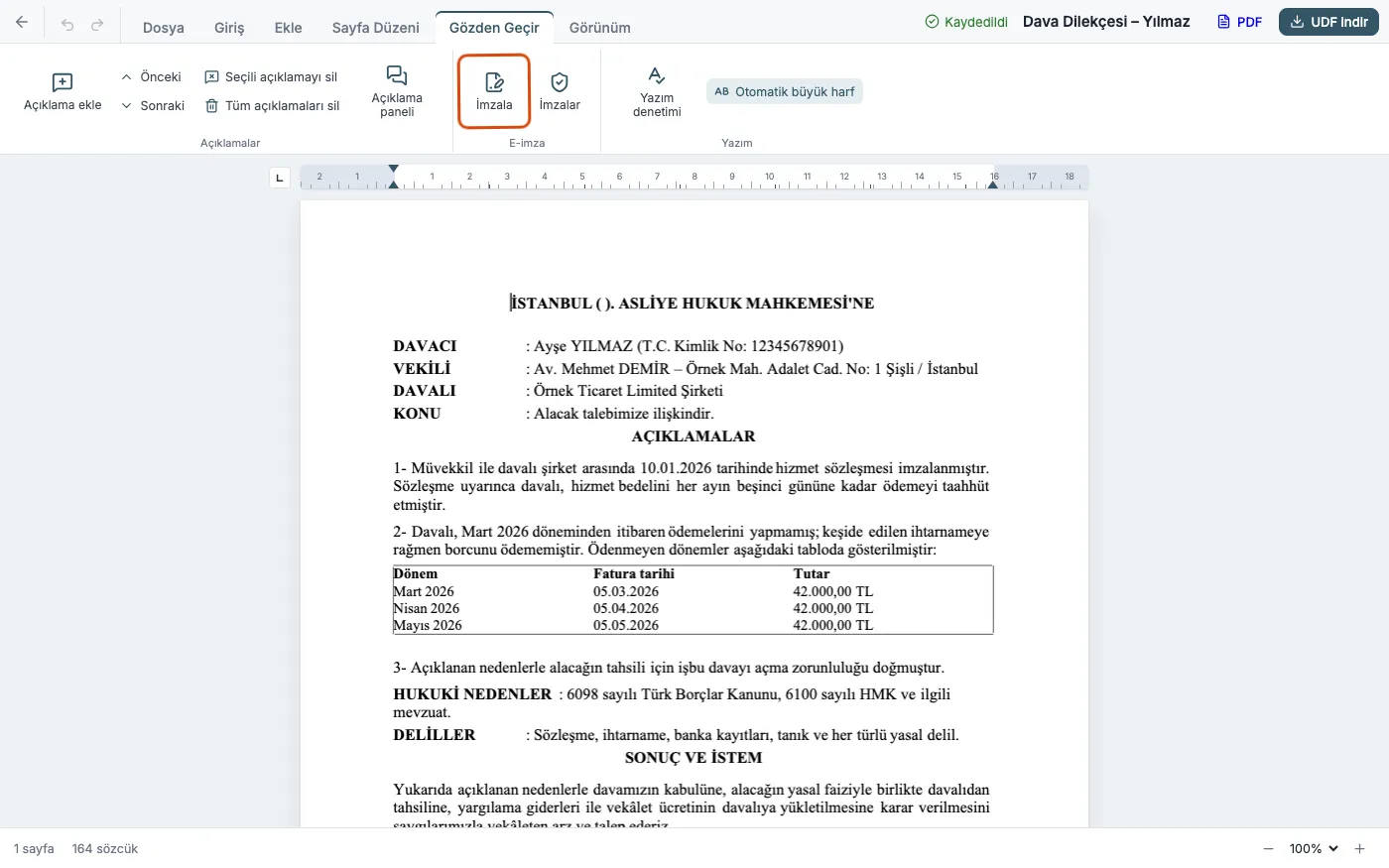
- Belgenizi ketbe'de açın ve e-imza kartınızı kart okuyucuya takın.
- Üstteki Dosya ya da Gözden Geçir sekmesinde İmzala'ya tıklayın.
- Açılan pencerede E-imza kartı'nı seçin.
- İlk seferde: pencere sizden ketbe e-İmza Aracı'nı indirmenizi ister. Pencere bilgisayarınıza uygun sürümü (Windows 10/11, macOS 11 ve sonrası, Debian, Ubuntu ya da Pardus) kendiliğinden önerir; indirip kurun. Bu küçük araç tarayıcının kart okuyucunuza ulaşmasını sağlar. Başka bir program kurmanız gerekmez; Windows'ta yönetici yetkisi de istemez. Araç, bilgisayar her açıldığında arka planda kendiliğinden çalışır; imzadan önce açmanız gerekmez.
- Sertifikanızı seçip İmzala'ya tıklayın.
- PIN'inizi e-İmza Aracı penceresine girin. PIN'iniz yalnızca bu pencereye yazılır.
- “Belge e-imzalandı.” mesajını gördüğünüzde imza tamamdır.
Kartınız görünmüyorsa kartın okuyucuya tam takılı olduğundan ve e-imza sağlayıcınızın kart programının (sürücüsünün) bilgisayarınızda kurulu olduğundan emin olun. Örneğin Kamu SM kartları için AKİS kart sürücüsü gerekir; diğer sağlayıcıların sürücüleri kendi sitelerinde bulunur.
Aracı ilk kez açarken Windows “Windows kişisel bilgisayarınızı korudu” derse Ek bilgi › Yine de çalıştır'a tıklayın. Mac'te açılmazsa Sistem Ayarları › Gizlilik ve Güvenlik › Yine de Aç'ı seçin. Diğer uyarılar için: UDF imzalama sorunları.
Mobil imzayla imzalama
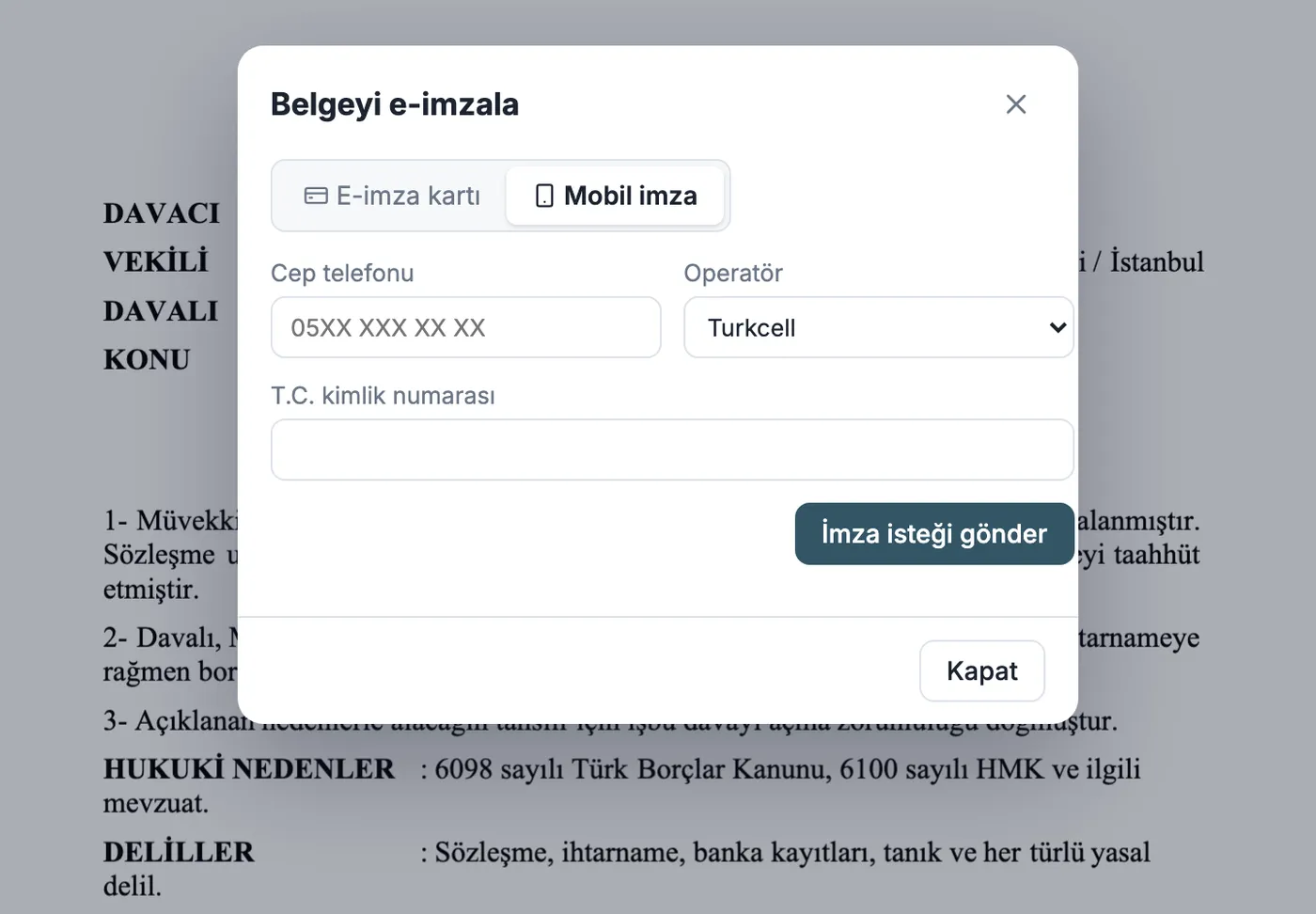
- Belgenizi açın ve İmzala'ya tıklayın.
- Mobil imza'yı seçin.
- Cep telefonu numaranızı, operatörünüzü (Turkcell, Vodafone ya da Türk Telekom) ve T.C. kimlik numaranızı yazın.
- İmza isteği gönder'e tıklayın.
- Telefonunuza gelen bildirimdeki kodun ekrandaki kodla aynı olduğunu kontrol edin ve onaylayın.
- “Belge mobil imzayla imzalandı.” mesajını gördüğünüzde imza tamamdır.
Mobil imza için ek bir program gerekmez; ancak hattınızda operatörünüzden alınmış mobil imza hizmeti etkin olmalıdır. Hattınızda bu hizmet yoksa imza isteği “bu numarada mobil imza bulunamadı” yanıtıyla sonuçlanır; hizmeti operatörünüzden başvurarak alabilirsiniz.
Birden fazla belgeyi tek seferde imzalama (Toplu imzala)
Aynı gün imzalanacak birkaç dilekçeniz varsa hepsini tek tek açmanız gerekmez:
- Belgelerim sayfasında imzalamak istediğiniz belgelerin yanındaki kutucukları işaretleyin.
- Listenin üstünde beliren Toplu imzala düğmesine tıklayın.
- E-imza kartı'nı seçerseniz: sertifikanızı seçip PIN'inizi bir kez girin; bütün belgeler imzalanır.
- Mobil imza'yı seçerseniz: bilgilerinizi bir kez yazın; her belge için telefonunuza gelen onay isteğini sırayla onaylayın.
- Belgeler sırayla imzalanır; her birinin yanında “İmzalandı” yazar.
Ayrıntılar ve ipuçları: Toplu imzalama.
İmzaladıktan sonra
UDF indir ile imzalı belgeyi bilgisayarınıza kaydedin ve UYAP Avukat Portal'da ilgili dosyaya gönderin. İmzalı UDF, UYAP'ta açıldığında imzasıyla birlikte görünür.
Belgedeki imzaları kontrol etmek
İmzalı bir UDF açtığınızda belgenin üstünde E-imzalı yazısı ve imza sayısı görünür. Tıkladığınızda her imza için kimin, ne zaman imzaladığını ve imzanın geçerli olup olmadığını görürsünüz. Size gelen imzalı evrakı kontrol etmek için de aynı yolu kullanabilirsiniz.
İmzalı belgeyi değiştirmek
İmzalı bir belgede değişiklik yapıp kaydederseniz imza kaldırılır; çünkü imza, belgenin imzalandığı andaki hâline aittir. Değişikliklerinizi bitirdikten sonra belgeyi yeniden imzalamanız yeterlidir. Ayrıntılar: UDF'de e-imzayı kaldırma. Mobil imzanın nasıl alındığı: Mobil imza ile UDF imzalama.