
Toplu imzalama: birden fazla UDF'yi tek seferde imzalayın
Gün sonunda imzalanmayı bekleyen beş dilekçe, on tebligat cevabı mı var? Belgeleri tek tek açmak yerine hepsini seçin ve tek seferde imzalayın; e-imza kartınızla ya da mobil imzanızla.
Son güncelleme:
UDF dosyanızı buraya sürükleyip bırakın
ya da
UDF, Word, PDF ya da fotoğraf · Kayıt gerekmez · Dosyanız yalnızca size görünür
Toplu imzalama nedir?
Toplu imzalama, Belgelerim sayfasında seçtiğiniz belgelerin hepsini arka arkaya imzalamaktır. Belgeleri tek tek açmanız gerekmez; her belgenin yanında imzalanıp imzalanmadığını görürsünüz. İki yolla yapılır:
- E-imza kartıyla: PIN'inizi bir kez girersiniz, bütün belgeler imzalanır.
- Mobil imzayla: bilgilerinizi bir kez yazarsınız; her belge için telefonunuza ayrı bir onay isteği gelir ve sırayla onaylarsınız.
Belgeleri seçmek
- Belgelerim sayfasını açın.
- İmzalamak istediğiniz her belgenin yanındaki kutucuğu işaretleyin. Listenin üstünde kaç belge seçtiğiniz görünür.
- Toplu imzala düğmesine tıklayın. Açılan pencerede E-imza kartı ya da Mobil imza'yı seçin.
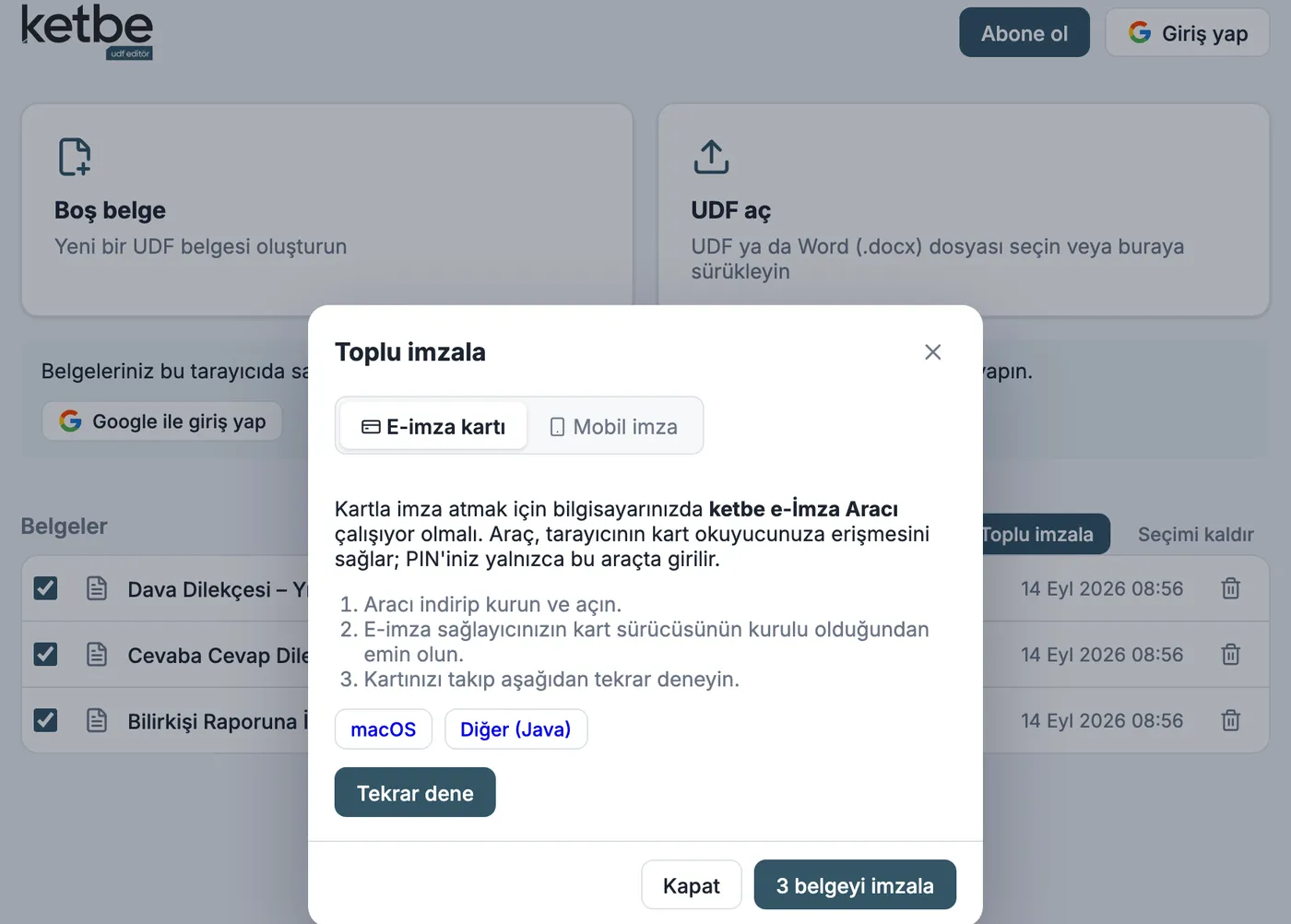
E-imza kartıyla toplu imzalama
- E-imza kartınızı kart okuyucuya takın ve pencerede E-imza kartı'nı seçin.
- Sertifikanızı seçip belgeyi imzala düğmesine tıklayın (düğmede seçtiğiniz belge sayısı yazar).
- PIN'inizi e-İmza Aracı penceresine bir kez girin.
- Belgeler sırayla imzalanır. Her belgenin yanında “İmzalandı” yazısını gördüğünüzde işlem tamamdır.
Kartla imzalamak için bilgisayarınızda ketbe e-İmza Aracı'nın ve e-imza sağlayıcınızın kart sürücüsünün kurulu olması gerekir. Araç Windows, Mac ve Linux için hazırdır ve bilgisayar açıldığında kendiliğinden çalışır. İlk kurulum için: UDF'yi e-imzayla imzalama.
Mobil imzayla toplu imzalama
- Pencerede Mobil imza'yı seçin.
- Cep telefonu numaranızı, operatörünüzü (Turkcell, Vodafone ya da Türk Telekom) ve T.C. kimlik numaranızı bir kez yazıp imzalamayı başlatın.
- Telefonunuza ilk belge için onay isteği gelir. Pencerede belgenin adı, sırası (ör. 2/5) ve bir kod görünür; telefondaki bildirimdeki kodun aynı olduğunu kontrol edip onaylayın.
- Onayladığınızda sıradaki belgenin isteği gelir. Her belge için onaylamaya devam edin.
- Her belgenin yanında “İmzalandı” yazısını gördüğünüzde işlem tamamdır.
Mobil imzada her belge ayrı onaylanır: 5 belge seçtiyseniz telefonunuza 5 onay isteği gelir. Telefonunuzu yakınınızda tutun; bir isteği reddederseniz ya da süresinde onaylamazsanız işlem durur.
Bilmeniz gerekenler
- Belge sayısı sınırı yok: İstediğiniz kadar belge seçebilirsiniz.
- Daha önce imzalanmış belgeler: Başka birinin imzası olan belgeye sizin imzanız da eklenir (ortak imza). Aynı sertifikayla daha önce imzaladığınız bir belgede eski imzanız yenisiyle değiştirilir; aynı imza iki kez eklenmez.
- Bir belgede sorun olursa: Örneğin belge imzalanırken değiştiyse yalnızca o belge imzalanmaz ve yanında sebebi yazar; diğerleri imzalanmaya devam eder.
- İşlemi durduran durumlar: Kartta yanlış PIN, kilitli ya da çıkarılmış kart; mobil imzada numarada mobil imza bulunmaması, isteğin reddedilmesi ya da süresinin dolması veya kimlik bilgisinin uyuşmaması işlemi durdurur. Sırası gelmemiş belgelerin yanında “Atlandı” yazar; sorunu giderip bu belgeleri yeniden seçerek imzalayabilirsiniz.
Ekranda bir uyarı mı çıktı? Anlamları ve çözümleri: UDF imzalama sorunları.
İpuçları
- Önce kontrol edin: İmzadan sonra belgede değişiklik yaparsanız imza kaldırılır. Toplu imzadan önce belgelerin son hâlinde olduğundan emin olun.
- Çok belge varsa kartı tercih edin: Kartla PIN bir kez girilir; mobil imzada her belge için telefonda onay vermeniz gerekir.
- Anlaşılır adlar verin: “2026-09 Cevap Dilekçesi – Yılmaz” gibi adlar hem listede doğru belgeleri seçmeyi hem de mobil imzada hangi belgeyi onayladığınızı görmeyi kolaylaştırır.
- İmzaları kontrol edin: İmzalanan belgeyi açtığınızda üstte “E-imzalı” yazısı görünür; tıklayarak imzanın geçerli olduğunu görebilirsiniz.
İmzaladıktan sonra
İmzalanan belgeleri UDF indir ile bilgisayarınıza kaydedip UYAP Avukat Portal'da ilgili dosyalara gönderin.