
Telefonda ve tablette UDF dosyası açma ve düzenleme
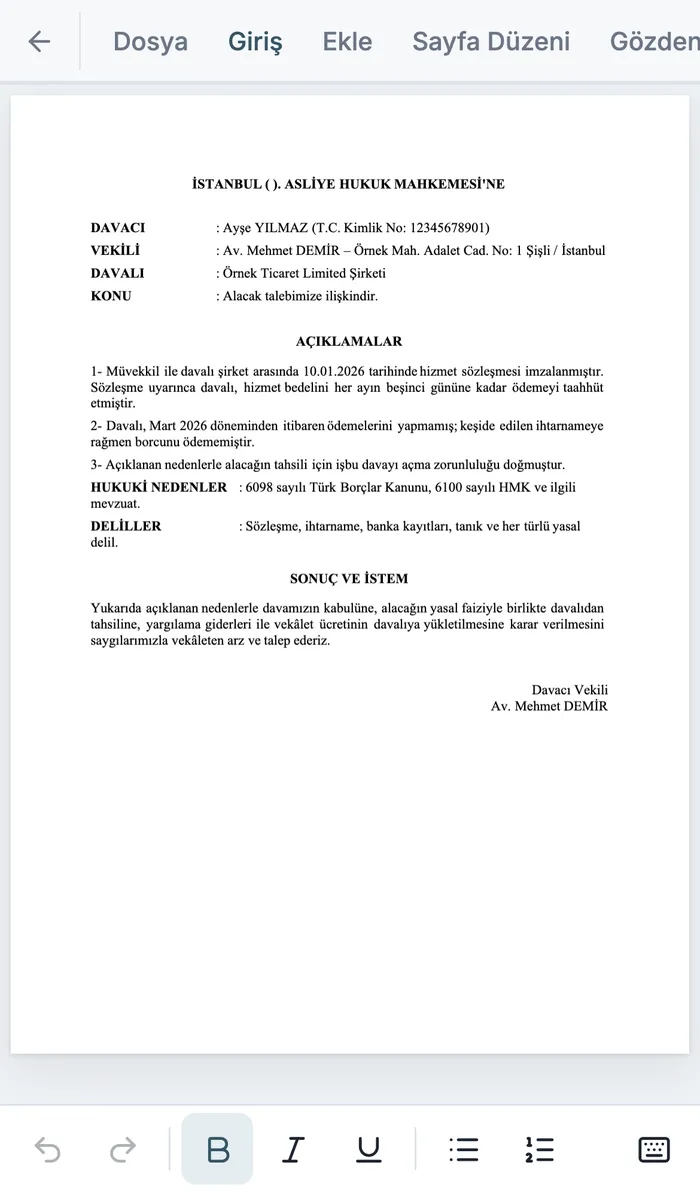
Adliyede, yolda ya da duruşma öncesinde telefonunuza gelen bir UDF'ye bakmanız mı gerekiyor? Uygulama indirmeden, telefonun ya da tabletin tarayıcısında açın; okuyun, gerekirse orada düzeltin.
Son güncelleme:
UDF dosyanızı buraya sürükleyip bırakın
ya da
UDF, Word, PDF ya da fotoğraf · Kayıt gerekmez · Dosyanız yalnızca size görünür
Telefonda ve tablette neler yapabilirsiniz?
- Telefonda: belge ekrana sığacak şekilde açılır. Okuyabilir, yazı yazabilir, altta beliren düğmelerle kalın, italik, altı çizili ve madde işaretli liste gibi hızlı düzeltmeler yapabilirsiniz.
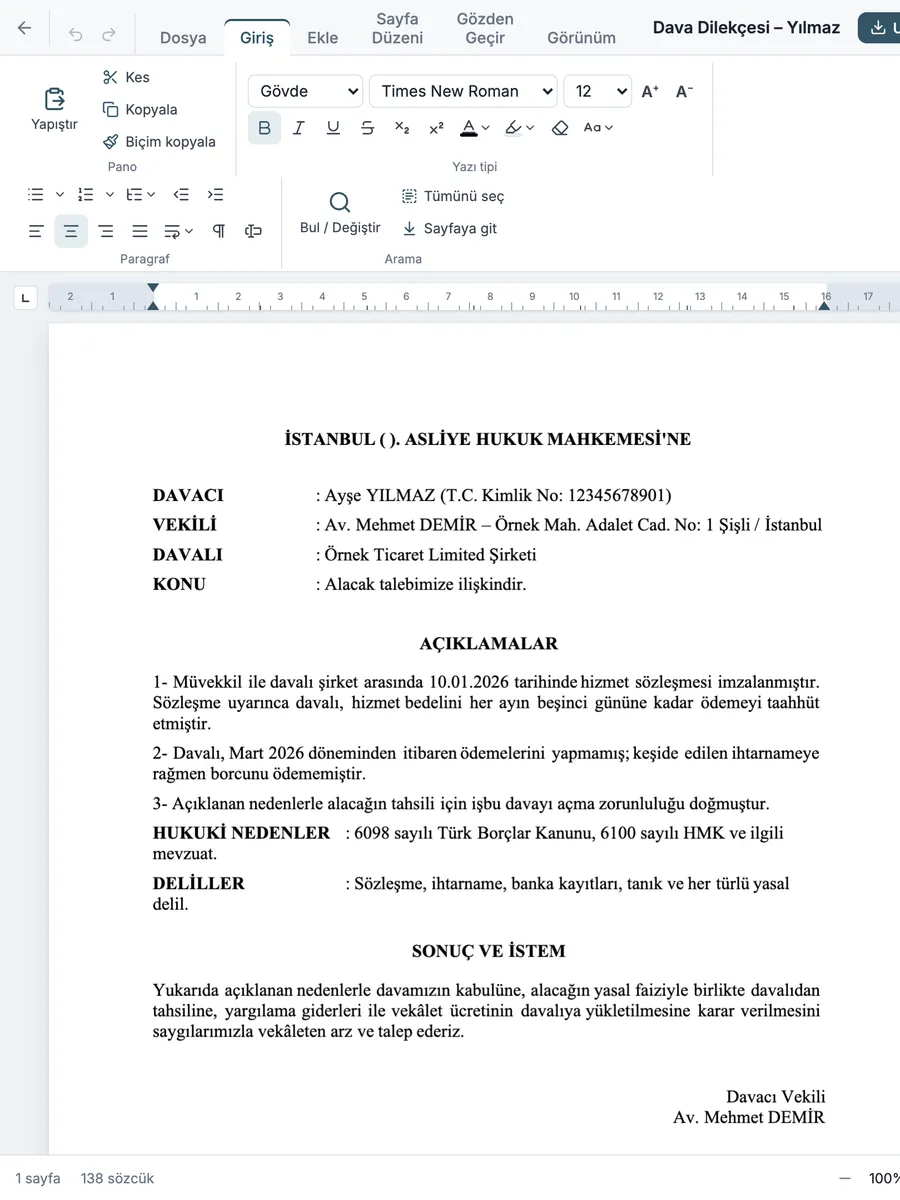
- Tablette: bilgisayardaki gibi tam araç çubuğuyla düzenlersiniz: yazı tipi, paragraf, bul ve değiştir, tablo ve sayfa ayarları.
- Her ikisinde: değişiklikler kendiliğinden kaydedilir; belgeyi UDF ya da PDF olarak indirebilir, e-posta ya da WhatsApp ile paylaşabilirsiniz.
Android telefonda UDF açma
- Chrome'u açın ve adres çubuğuna ketbe.com yazın.
- “UDF dosyası seçin”'e dokunun.
- Dosyayı İndirilenler'den seçin. WhatsApp'tan gelen dosyalar WhatsApp › Media › WhatsApp Documents klasöründedir.
- Belge açılır. Okumak için kaydırın; bir yere dokunup yazmaya başlayabilirsiniz.
iPhone'da UDF açma
- Safari'yi açın ve adres çubuğuna ketbe.com yazın.
- “UDF dosyası seçin”'e dokunun; menü açılırsa Dosya Seç'e dokunun.
- İndirilenler'den .udf dosyasını seçin.
- Belge açılır.
Mail ya da WhatsApp'la gelen dosyayı iPhone'da açmadan önce kaydedin: dosyaya dokunun, paylaş simgesine (yukarı ok çıkan kare) dokunun ve Dosyalar'a Kaydet'i seçin.
iPad ve Android tablette UDF
Tablette adımlar telefondakiyle aynıdır; fark, belgenin bilgisayardaki gibi tam araç çubuğuyla açılmasıdır. Klavye bağlı bir tablette uzun dilekçeleri de rahatça yazabilirsiniz. Safari adımları: Safari'de UDF açma.
Telefondan paylaşmak ve imzalamak
- PDF olarak paylaşmak: belgeyi açıp PDF'e dokunun; açılan PDF'i paylaş menüsünden e-posta ya da WhatsApp ile gönderin.
- Mobil imzayla imzalamak: ekstra bir şey gerekmez; imza isteği aynı telefona gelir. Bkz. UDF'yi e-imzayla imzalama.
- E-postayla gelen dosyalar: E-postayla gelen UDF'yi açma.
Resmî “UYAP Doküman Editör” uygulaması ne işe yarar?
App Store ve Google Play'de Adalet Bakanlığı'nın “UYAP Doküman Editör” uygulaması da var. Adı editör olsa da belgeyi yalnızca gösterir: okuyabilir, içinde kelime arayabilir ve PDF alabilirsiniz. Bir tarihi düzeltmek, dilekçeye bir paragraf eklemek ya da belgeyi mobil imzayla imzalamak mümkün değildir. Bunlar için telefonun tarayıcısında ketbe'yi açın; ayrıca uygulama indirmeniz gerekmez. Uygulama dosyayı hiç açmıyorsa: UYAP Doküman Editör uygulaması açılmıyor.
Telefonda mı, bilgisayarda mı?
Okumak, bir tarihi ya da ismi düzeltmek, belgeyi paylaşmak ve mobil imzayla imzalamak için telefon yeterlidir. Tablo eklemek, sayfa düzenini değiştirmek ya da uzun bir dilekçeyi baştan yazmak için tablet ya da bilgisayar daha rahattır. Google hesabınızla giriş yaparsanız telefonda açtığınız belge bilgisayarınızda da hazır bekler.