
UDF'yi JPG ya da PNG resmine çevirme
Bazen belgenin tamamına değil, tek bir sayfasının resmine ihtiyaç olur: bir yakınınıza WhatsApp'tan göstermek, bir başvuru formuna eklemek. UDF'den doğrudan resim alınmaz ama iki kısa yol var.
Son güncelleme:
UDF dosyanızı buraya sürükleyip bırakın
ya da
UDF, Word, PDF ya da fotoğraf · Kayıt gerekmez · Dosyanız yalnızca size görünür
Yol 1: PDF'e çevirip sayfayı resim olarak kaydetmek
Sayfanın temiz, okunaklı bir resmini istiyorsanız bu yolu kullanın.
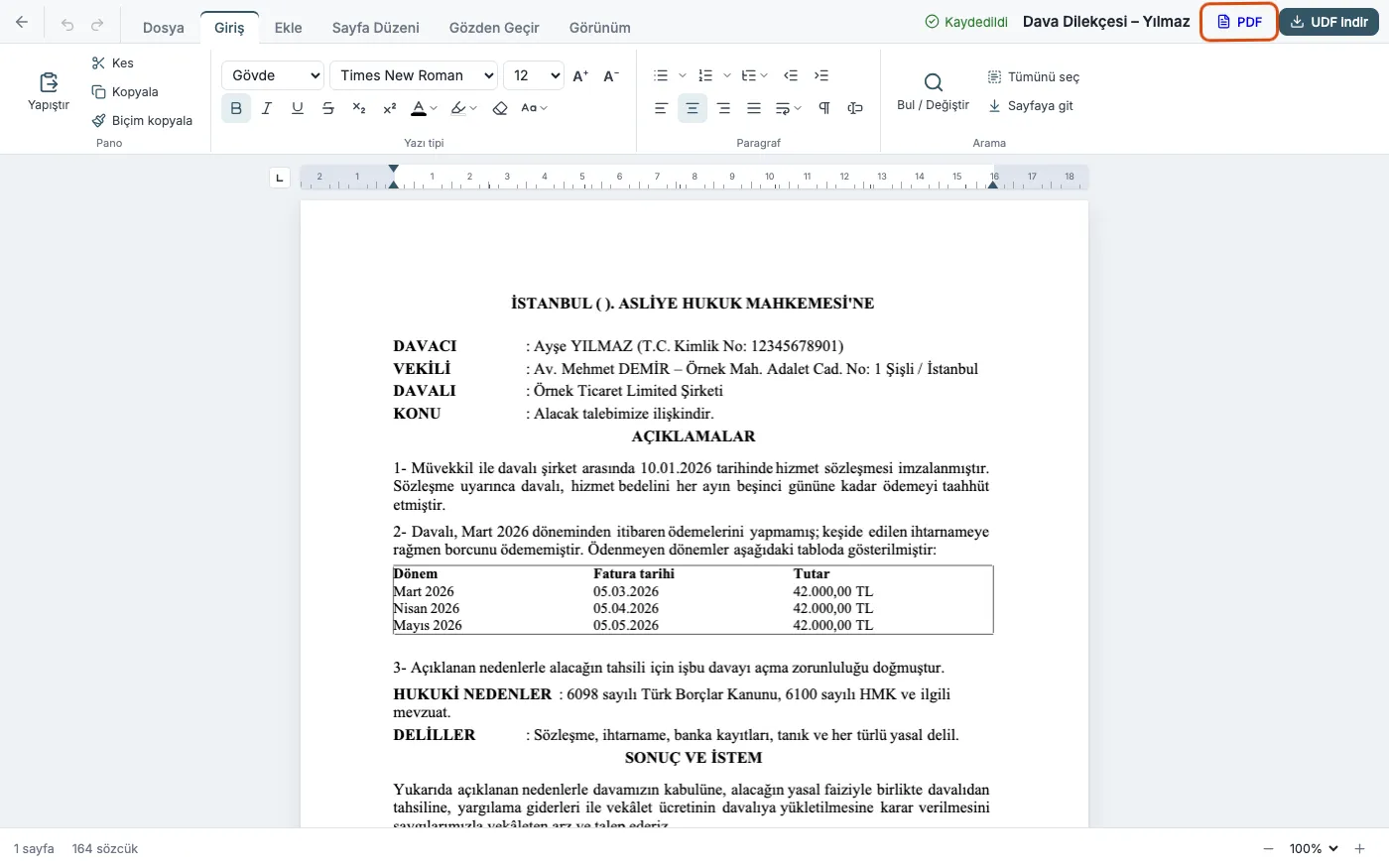
- UDF'yi ketbe.com'da açın ve sağ üstteki PDF düğmesine basın. PDF yeni sekmede açılır; bilgisayarınıza indirin.
- Mac'te: PDF'i Önizleme ile açın, istediğiniz sayfayı seçin, Dosya › Dışa Aktar'da biçim olarak JPEG ya da PNG seçin. Çözünürlüğü 150-200 piksel/inç yapmak yeterince net bir resim verir.
- Windows'ta: Windows'ta PDF'i doğrudan resme çeviren hazır bir araç yoktur. En pratik yol PDF'i Edge'de açıp sayfayı ekrana sığdırmak ve aşağıdaki ekran görüntüsü yöntemini kullanmaktır. Çok sayfa varsa bilgisayarınızda yüklü bir PDF programının “resim olarak dışa aktar” seçeneğini kullanabilirsiniz.
Yol 2: Ekran görüntüsü
Birine tek bir sayfayı göstermeniz yetiyorsa en kısa yol budur.
- Windows: belge açıkken Win+Shift+S'ye basın, sayfayı fareyle çerçeveleyin. Resim panoya kopyalanır; WhatsApp'a Ctrl+V ile yapıştırabilirsiniz.
- Mac: ⌘+Shift+4'e basın ve sayfayı çerçeveleyin. Resim masaüstüne kaydedilir.
- Telefon: belgeyi açın, sayfayı ekrana sığdırın ve telefonunuzun ekran görüntüsü tuşlarına basın (çoğu telefonda güç ve ses kısma tuşu birlikte).
Ekran görüntüsünden önce sağ alttaki yakınlaştırmayı sayfa ekrana tam sığacak şekilde ayarlarsanız yazılar daha okunaklı çıkar.
Resim mi, PDF mi?
Resim tek sayfayı göstermek için iyidir ama metni seçilemez, aranamaz ve çok sayfalı belgelerde karışır. Belgenin tamamını birine göndereceksiniz PDF daha doğru bir tercihtir: UDF'yi PDF'e çevirme. Tersini, yani bir resmi UDF belgesine koymayı ise UDF dönüştürücü sayfasında anlattık.