
iPhone'da UDF dosyası nasıl açılır?
iPhone UDF dosyasını tanımaz: Dosyalar uygulaması boş bir simge gösterir, Mail önizleme yapamaz. App Store'da uygulama aramanıza gerek yok; Safari yeterli.
Son güncelleme:
UDF dosyanızı buraya sürükleyip bırakın
ya da
UDF, Word, PDF ya da fotoğraf · Kayıt gerekmez · Dosyanız yalnızca size görünür
Dosyalar uygulamasındaki UDF'yi açmak
- Safari'yi açın ve adres çubuğuna ketbe.com yazın.
- “UDF dosyası seçin”'e dokunun. Bir menü açılırsa Dosya Seç'e dokunun.
- Göz At › İndirilenler'e gidin (ya da dosyayı kaydettiğiniz klasöre) ve UDF dosyasına dokunun.
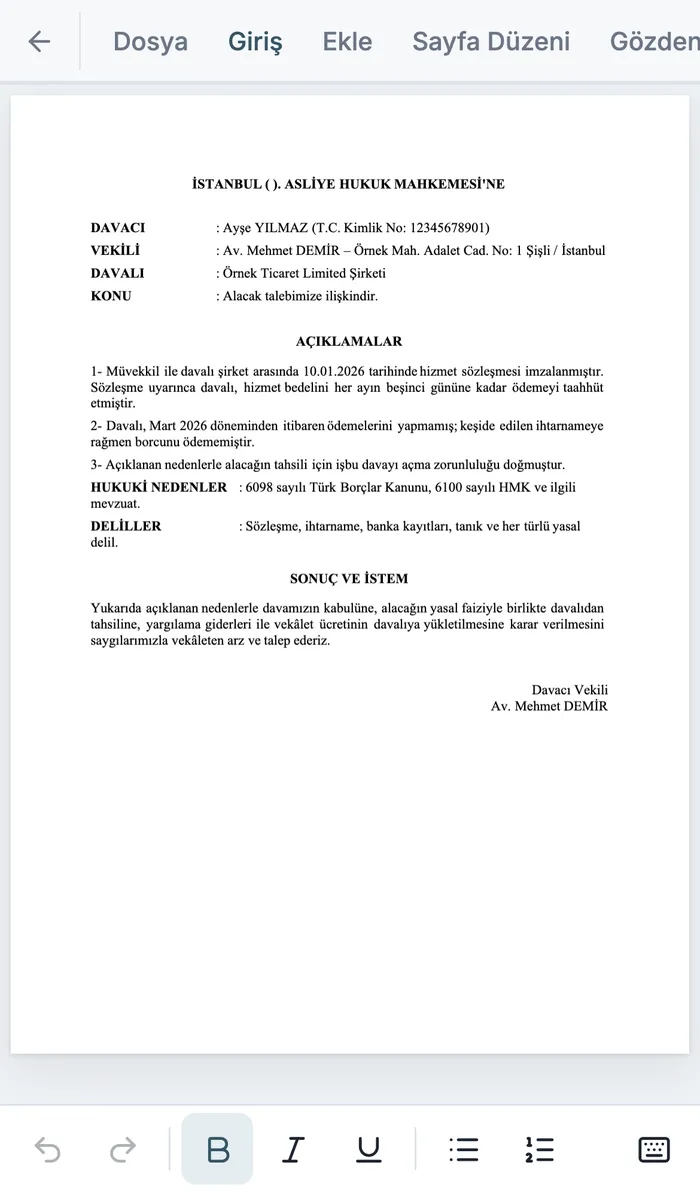
- Belge ekrana sığacak şekilde açılır. İki parmakla yakınlaştırıp okuyabilirsiniz.
Mail'den gelen UDF
Mail'deki eke dokunduğunuzda iPhone “önizleme yok” diyebilir. Eke uzun basın, Dosyalar'a Kaydet'i seçin ve İndirilenler'e kaydedin. Sonra yukarıdaki adımlarla ketbe'de açın. Gmail uygulamasında ekin üzerindeki kaydet simgesine dokunup Dosyalar'a Kaydet'i seçin.
WhatsApp'tan gelen UDF
Dosyayı açıp paylaş simgesine (yukarı ok çıkan kare) dokunun ve Dosyalar'a Kaydet'i seçin. Dosya zip olarak görünüyorsa endişelenmeyin: WhatsApp'tan gelen UDF açılmıyor.
e-Devlet'ten indirilen evrak
e-Devlet uygulaması evrakı bazen kendi içinde gösterir ve “açılamıyor” der. Paylaş simgesiyle Dosyalar'a Kaydet'i seçin, sonra ketbe'de açın. Ayrıntılar: e-Devlet'ten indirilen UDF.
iPhone'da UDF'yi PDF'e çevirmek
- Belgeyi ketbe'de açın ve PDF'e dokunun.
- PDF yeni sekmede açılır. Paylaş simgesine dokunun.
- PDF'i WhatsApp'la gönderin, Mail'e ekleyin ya da Dosyalar'a Kaydet'i seçin.
iPhone'da düzenlemek
Bir tarihi ya da ismi düzeltmek için belgeye dokunup yazmaya başlayabilirsiniz; ekranın altında kalın, italik, altı çizili ve liste düğmeleri çıkar. Değişiklikler kendiliğinden kaydedilir. Uzun bir dilekçeyi baştan yazmak ya da tablo düzenlemek için iPad ya da bilgisayar çok daha rahattır. iPad'de belge tam araç çubuğuyla açılır: Telefonda ve tablette UDF.
Resmî uygulama yerine neden tarayıcı?
App Store'da “UYAP Doküman Editör” adında resmî bir uygulama da bulunuyor, ama yalnızca görüntüleme, arama ve PDF alma yapıyor. Belgede değişiklik yapmak, imzalamak ya da Word dosyası olarak almak için iPhone'da Safari ile ketbe'yi kullanmanız gerekir. Uygulama dosyayı hiç açmıyorsa: UYAP Doküman Editör uygulaması açılmıyor.
Ana ekrana eklemek
Sık kullanıyorsanız Safari'de ketbe.com açıkken paylaş simgesine dokunup Ana Ekrana Ekle'yi seçin. ketbe, uygulama gibi ana ekranınızda durur.